
1 Aug 2026
Post by Lucas
Introduction
Supprimer le code PIN de la carte SIM sur un Samsung semble être un simple réglage, mais cette action touche directement à la sécurité de votre ligne mobile. Un mauvais choix peut ouvrir la porte aux appels frauduleux, aux SMS surtaxés ou même au piratage de vos comptes en ligne via votre numéro de téléphone.
Cet article explique pas à pas comment supprimer le code PIN SIM sur un smartphone Samsung, quels sont les risques concrets, et quelles alternatives existent pour garder un bon niveau de protection. Vous verrez aussi comment résoudre les problèmes les plus courants liés au code PIN et au PUK, et comment sécuriser votre Galaxy si vous décidez malgré tout de désactiver ce verrou.
Avant de passer au tutoriel, il est essentiel de comprendre à quoi sert ce code PIN SIM Samsung et en quoi il diffère du code de verrouillage de l’écran ou du mot de passe de votre compte Samsung. Cette compréhension vous aidera à prendre la bonne décision pour votre usage quotidien.
Code PIN SIM Samsung : à quoi ça sert en 2024 ?
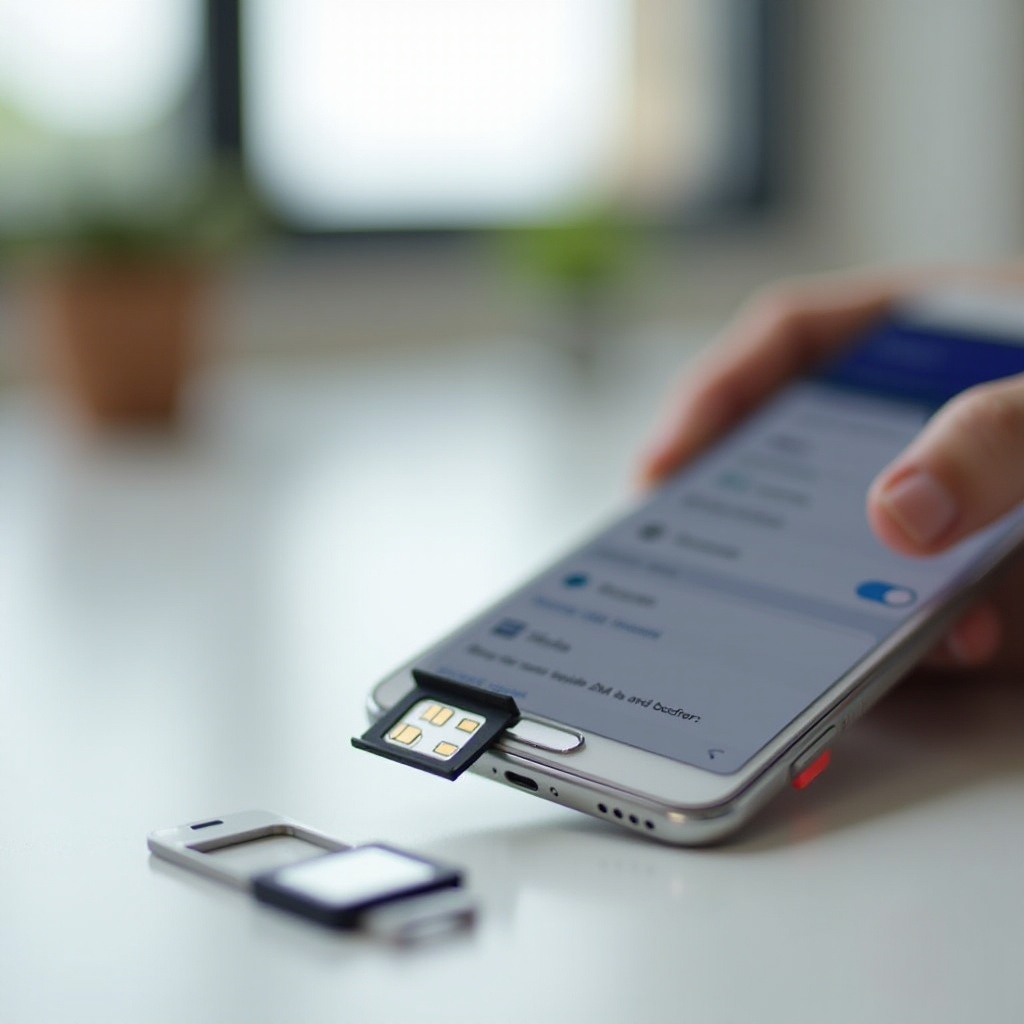
Le code PIN SIM protège l’accès à votre ligne mobile, pas à votre téléphone lui‑même. Il se trouve sur la carte SIM ou l’eSIM fournie par votre opérateur, et non dans le système Android. Tant que ce code reste activé, personne ne peut utiliser votre numéro sans le connaître.
Concrètement, le téléphone demande le code PIN :
- à chaque redémarrage ou allumage du smartphone ;
- après une insertion ou un changement de carte SIM ;
- parfois après certaines mises à jour ou manipulations réseau.
Beaucoup d’utilisateurs confondent ce code avec d’autres verrous. Pour éviter les erreurs et les blocages inutiles, il faut clarifier les différents types de codes présents sur un Samsung Galaxy.
Différence entre code PIN SIM, code écran et mot de passe Samsung
Sur un Samsung Galaxy récent, vous pouvez rencontrer trois types principaux de codes :
- Code PIN SIM
Géré par la carte SIM ou l’eSIM. Il protège le numéro de téléphone, les appels, les SMS et l’accès aux données mobiles. Il s’affiche au démarrage, avant même l’écran d’accueil. - Code de verrouillage écran (ou schéma, mot de passe, empreinte, reconnaissance faciale)
Géré par Android et One UI. Il protège l’accès à vos applications, photos, messages, comptes, documents, etc. Il s’affiche après le PIN SIM, une fois la SIM déverrouillée. - Mot de passe du compte Samsung ou Google
Il gère la synchronisation, la sauvegarde, les achats, les services comme ‘Localiser mon appareil’. Il ne remplace pas le code PIN SIM ni le code écran.
Supprimer le code PIN SIM ne désactive donc pas la sécurité de l’écran ni celle de votre compte Samsung, mais retire une barrière importante sur l’usage de votre ligne mobile. C’est ce point qui doit guider votre décision.
PIN SIM vs PUK : deux codes à ne pas confondre
Autre confusion classique : PIN et PUK.
- Le PIN (Personal Identification Number) est le code à 4 chiffres que vous tapez au démarrage.
- Le PUK (Pin Unlock Key) est un code plus long, souvent composé de 8 chiffres, fourni par l’opérateur.
Si vous saisissez trois mauvais PIN de suite, la carte SIM se bloque et le téléphone demande le PUK. En cas de saisie erronée répétée du PUK, la carte SIM peut devenir définitivement inutilisable. Mieux vaut donc distinguer ces deux codes et les conserver en lieu sûr.
Pourquoi les opérateurs imposent encore un code PIN
Les opérateurs gardent le code PIN activé par défaut pour limiter :
- les usages frauduleux en cas de perte ou vol du téléphone ;
- les coûts imprévus (appels internationaux, numéros surtaxés, data à l’étranger) ;
- les scénarios de piratage par ‘SIM swapping’ (usurpation de votre numéro).
Cette logique de sécurité reste valable en 2024, même avec des smartphones de plus en plus sécurisés. C’est pourquoi, avant de supprimer le code PIN SIM Samsung, vous devez évaluer vos besoins réels et les risques auxquels vous êtes exposé.
Pour y voir plus clair, il faut justement se demander dans quels cas il est pertinent de désactiver ce code, et dans quels cas il vaut mieux le conserver.
Faut‑il vraiment supprimer le code PIN de sa SIM Samsung ?
Maintenant que le rôle du PIN SIM est clair, la question devient : est‑ce une bonne idée de le supprimer pour votre usage ? La réponse dépend de vos habitudes, de votre environnement et de la valeur que vous accordez à votre numéro de téléphone.
Les raisons pratiques de vouloir supprimer le code PIN
Beaucoup d’utilisateurs envisagent de supprimer le code PIN pour des raisons de confort :
- Gagner du temps au démarrage
Vous redémarrez souvent votre téléphone (mise à jour, batterie vide, déplacements) et saisir le PIN à chaque fois vous agace. Sans PIN, le Samsung démarre directement sur l’écran de verrouillage.
- Limiter la confusion avec d’autres codes
Vous mélangez le PIN SIM, le code écran, les mots de passe d’applications et finissez par tout oublier. Réduire le nombre de codes à gérer simplifie votre quotidien.
- Usage dans un environnement très sécurisé
Le téléphone reste la plupart du temps chez vous ou au bureau, dans un lieu où le risque de vol est faible, et vous ne le transportez que rarement à l’extérieur.
Dans ces cas, la suppression peut sembler logique. Mais il est important de mettre en balance ces avantages avec les conséquences possibles.
Les risques en cas de perte ou de vol du smartphone
Sans code PIN SIM activé, si quelqu’un met la main sur votre Samsung :
- il peut passer des appels à vos frais, y compris vers des numéros surtaxés ou internationaux ;
- il peut envoyer des SMS ou utiliser la data pour des usages coûteux ;
- il peut recevoir vos SMS de validation (banque, réseaux sociaux, comptes en ligne).
La plupart des systèmes d’authentification à deux facteurs (2FA) utilisent les SMS. Un voleur qui a accès à votre ligne peut :
- demander des réinitialisations de mot de passe ;
- récupérer des comptes à votre place ;
- contourner certaines protections qui reposent sur le numéro de téléphone.
Supprimer le code PIN SIM Samsung augmente donc la surface d’attaque, même si l’écran du téléphone reste verrouillé. C’est pourquoi il faut examiner dans quels cas le maintien du PIN reste préférable.
Quand il est préférable de garder le code PIN activé
Vous devriez garder le PIN SIM si :
- vous utilisez ce numéro pour la banque, l’administration, les comptes professionnels ;
- vous voyagez souvent ou circulez beaucoup dans des lieux publics ;
- vous laissez parfois votre téléphone sans surveillance ;
- vous gérez des informations sensibles (accès professionnels, dossiers clients, données de santé, etc.).
Pour ces profils, il vaut mieux renforcer le code PIN plutôt que le supprimer. La bonne approche consiste alors à préparer la manipulation avec méthode, afin de garder la main sur votre carte SIM, que vous choisissiez de garder ou non ce code.
Préparer la suppression du code PIN SIM sur un smartphone Samsung
Avant de modifier quoi que ce soit, quelques vérifications rapides permettent d’éviter les mauvaises surprises. L’objectif est de s’assurer que vous avez bien le contrôle sur la SIM et sur votre compte opérateur avant de toucher au code PIN.
Vérifier la version d’Android / One UI et le modèle Samsung
Selon la version de One UI (interface Samsung) et d’Android, les menus peuvent légèrement changer. Vérifier votre version vous aide à suivre plus facilement les étapes.
Pour vérifier :
- Ouvrez Paramètres.
- Allez dans À propos du téléphone.
- Touchez Informations logiciel.
Notez :
- la version d’Android (Android 14, Android 13, etc.) ;
- la version de One UI installée sur votre Galaxy.
Sur les Galaxy récents, l’option de verrouillage de la carte SIM se trouve toujours dans les paramètres de sécurité, mais le chemin précis peut varier légèrement d’un modèle à l’autre.
Identifier la carte SIM concernée (SIM physique, eSIM, Dual SIM)
Les Samsung sortis à partir de 2024 gèrent souvent :
- une SIM physique (nano‑SIM) ;
- une ou plusieurs eSIM ;
- parfois un mode Dual SIM (SIM 1 + SIM 2).
Avant de supprimer le code PIN :
- vérifiez dans Paramètres > Connexions > Gestionnaire de carte SIM quelles cartes sont actives ;
- notez les noms attribués (SIM 1, SIM 2, opérateur, eSIM).
Vous ne devez désactiver le PIN que sur la carte que vous avez vraiment décidé de déverrouiller, surtout si vous gérez une ligne personnelle et une ligne professionnelle sur le même téléphone.
Précautions avant modification : sauvegarde, accès au compte opérateur
Avant de toucher au code PIN SIM, il est prudent de :
- Sauvegarder vos données importantes
Même si la manipulation ne devrait pas effacer votre contenu, une sauvegarde via Samsung Cloud, Google Drive ou un autre service reste une bonne habitude.
- Vérifier l’accès à votre espace client opérateur
Connectez‑vous à l’application ou au site de votre opérateur (Orange, SFR, Bouygues, Free, etc.). Vous aurez besoin de cet accès si vous devez récupérer votre PUK ou gérer la carte SIM.
- Retrouver, si possible, le support d’origine de la carte SIM
La carte plastique fournie au départ contient souvent le PUK. Conservez‑la en lieu sûr pour parer à un éventuel blocage.
Une fois ces préparations faites, vous pouvez passer au tutoriel concret pour supprimer le code PIN SIM Samsung. Les étapes restent similaires sur la majorité des modèles récents.
Tutoriel pas à pas : supprimer le code PIN de la SIM sur Samsung
Les étapes ci‑dessous s’appliquent à la plupart des smartphones Samsung sous One UI récent. Les noms exacts des menus peuvent changer légèrement, mais la logique reste la même.
Accéder aux bons réglages dans One UI (Paramètres > Sécurité > Verrouillage de la carte SIM)
Pour accéder aux réglages de la carte SIM :
- Ouvrez l’application Paramètres.
- Descendez jusqu’à Sécurité et confidentialité ou Biométrie et sécurité (le nom peut varier).
- Cherchez l’option Autres paramètres de sécurité.
- Touchez Configurer le verrouillage de la carte SIM ou Verrouillage de la carte SIM.
Sur certains modèles, le chemin peut passer par :
- Paramètres > Connexions > Gestionnaire de carte SIM > Verrouillage de la carte SIM.
Si vous ne trouvez pas l’option, utilisez la barre de recherche des paramètres et tapez ‘carte SIM’ ou ‘PIN’. Le moteur de recherche interne vous guidera vers le menu adapté.
Désactiver l’option ‘Verrouiller carte SIM’ et saisir le code PIN actuel
Une fois dans le menu Verrouillage de la carte SIM :
- Repérez le bouton ou l’interrupteur Verrouiller carte SIM.
- Désactivez l’interrupteur.
- Le téléphone vous demande alors de saisir le code PIN actuel de la carte SIM.
- Entrez le code avec soin, sans vous tromper.
- Validez pour confirmer la désactivation.
Si le code est correct :
- l’option Verrouiller carte SIM se désactive ;
- la carte SIM ne demandera plus le PIN au prochain redémarrage.
Faites très attention à ne pas multiplier les erreurs. Au bout de trois essais, la carte SIM se bloque et vous devez passer par le PUK pour la débloquer.
Cas particulier des Samsung Dual SIM : gérer SIM 1, SIM 2 et eSIM
Sur un Samsung avec deux cartes (SIM 1 + SIM 2 ou SIM + eSIM), chaque carte possède son propre PIN. Vous devez alors :
- Vérifier quelle carte est utilisée pour les appels, les SMS et les données dans le gestionnaire de carte SIM.
- Ouvrir le menu Verrouillage de la carte SIM correspondant à cette carte.
- Désactiver Verrouiller carte SIM pour chaque SIM où vous voulez supprimer le code.
Par exemple, vous pouvez :
- garder le PIN sur votre SIM professionnelle ;
- supprimer le PIN sur votre SIM personnelle.
Cette gestion fine permet d’adapter la sécurité à chaque ligne sans tout désactiver globalement. Elle convient bien aux utilisateurs qui combinent vie pro et perso sur un même Galaxy.
Vérifier la suppression du PIN après redémarrage du téléphone
Pour vérifier que tout fonctionne :
- Redémarrez votre Samsung.
- Observez le comportement au démarrage :
- si aucun écran ne demande le PIN SIM, la suppression a réussi ;
- si un message ‘Entrez le code PIN’ apparaît encore, une ou plusieurs SIM sont toujours verrouillées.
Dans ce cas, retournez dans les paramètres et vérifiez bien :
- la carte SIM concernée (SIM 1, SIM 2, eSIM) ;
- l’état de l’interrupteur Verrouiller carte SIM.
Si tout est correct mais que le téléphone demande toujours un code, il peut s’agir d’un autre type de verrou (code écran, mot de passe de chiffrement). Un simple contrôle visuel des messages affichés vous aidera à faire la différence.
Alternative : modifier plutôt que supprimer le code PIN SIM Samsung
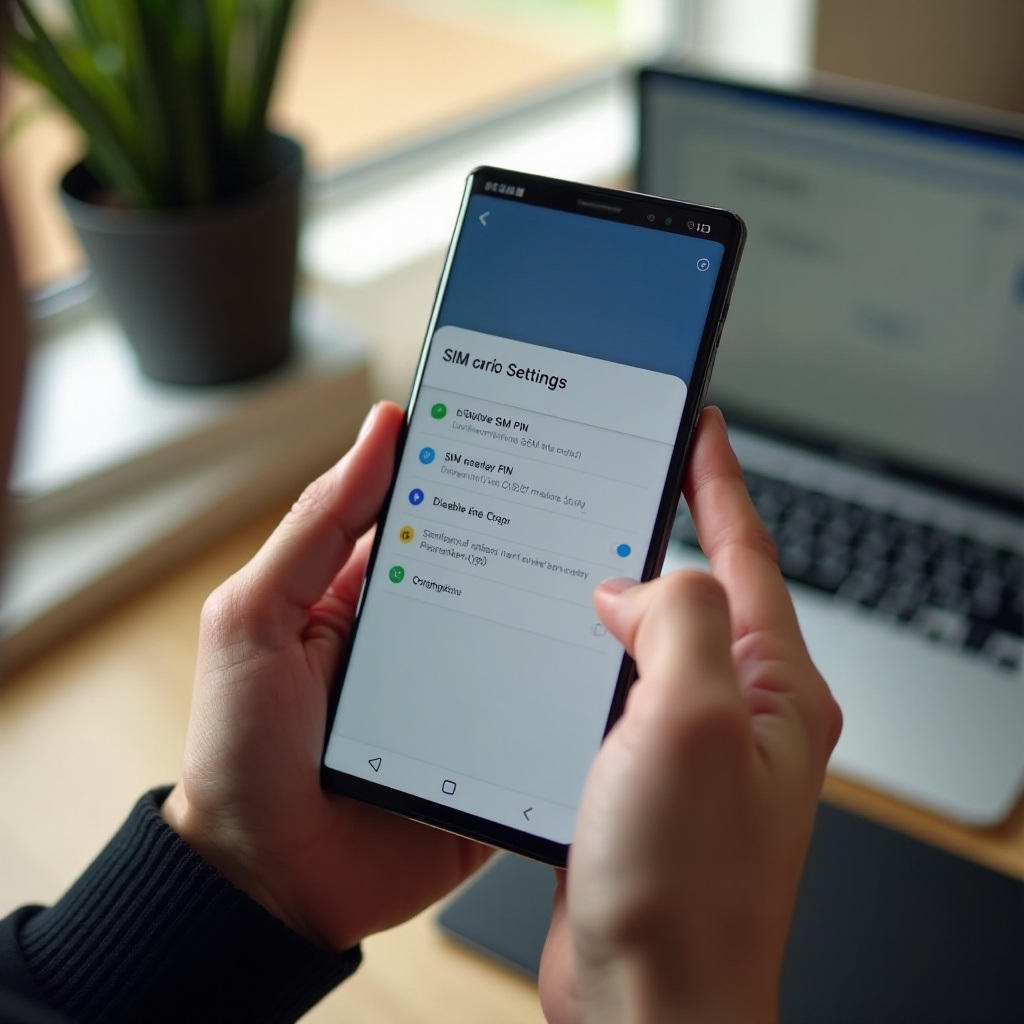
Supprimer complètement le code PIN n’est pas la seule option. Changer ce code pour un code plus simple à retenir permet souvent de concilier confort et sécurité, sans supprimer complètement la protection de la carte SIM.
Pourquoi changer le code PIN peut être plus sûr que le désactiver
Garder un PIN SIM actif conserve un verrou important :
- un voleur ne peut pas utiliser votre ligne sans ce code ;
- un proche ne peut pas ’emprunter’ votre SIM sans votre accord ;
- les pirates ont plus de mal à détourner votre numéro pour récupérer des codes SMS.
Si votre problème est surtout lié à la mémoire, il vaut mieux :
- créer un code PIN facile à retenir pour vous ;
- éviter les combinaisons trop évidentes pour les autres (0000, 1234, date de naissance).
Vous gagnez en sérénité au quotidien tout en conservant une protection minimale sur votre carte SIM. C’est un compromis intéressant pour la plupart des utilisateurs.
Étapes pour changer le code PIN SIM depuis les paramètres Samsung
Pour changer le PIN SIM :
- Ouvrez Paramètres.
- Allez dans Sécurité et confidentialité ou Biométrie et sécurité.
- Touchez Autres paramètres de sécurité.
- Sélectionnez Configurer le verrouillage de la carte SIM.
- Choisissez Modifier le code PIN de la carte SIM.
- Tapez l’ancien code PIN (celui qui fonctionne actuellement).
- Entrez votre nouveau code PIN à 4 chiffres.
- Confirmez ce nouveau code pour valider.
Effectuez cette opération pour chaque carte SIM si vous utilisez le Dual SIM. En quelques secondes, vous obtenez un nouveau code plus facile à retenir, sans avoir perdu la sécurité de base.
Choisir un code PIN sécurisé et facile à retenir
Quelques conseils pour créer un bon PIN SIM :
- évitez les codes trop évidents (0000, 1111, 1234) ;
- n’utilisez pas votre date de naissance ou celle d’un proche ;
- ne réutilisez pas le même code que votre carte bancaire.
Par exemple, combinez :
- deux chiffres liés à un souvenir personnel ;
- deux chiffres aléatoires faciles à mémoriser.
Notez ce code dans un gestionnaire de mots de passe chiffré si besoin, plutôt que sur un papier dans votre portefeuille. Vous réduisez ainsi les risques d’oubli et de piratage.
Problèmes fréquents lors de la suppression du code PIN SIM et solutions
Même avec un tutoriel clair, des blocages peuvent survenir. Bonne nouvelle : la plupart ont une solution rapide, surtout si vous avez accès à votre espace client opérateur et au PUK associé à votre carte SIM.
Code PIN oublié : utiliser le PUK depuis l’espace client opérateur
Si vous avez oublié votre PIN et que la SIM est bloquée :
- Ne faites plus de tentative hasardeuse.
- Ouvrez le site ou l’application de votre opérateur.
- Connectez‑vous à votre espace client.
- Accédez à la rubrique du type Mobile > Ma carte SIM > Code PUK (le chemin varie selon l’opérateur).
- Notez le code PUK affiché.
- Saisissez le PUK sur votre Samsung lorsque le téléphone le demande.
- Choisissez un nouveau PIN et confirmez.
Après cette action, vous pouvez soit garder ce nouveau PIN, soit le supprimer via les paramètres comme expliqué plus haut. L’essentiel est de ne pas atteindre le nombre maximum de tentatives de PUK, qui rendrait la SIM inutilisable.
Message d’erreur ou option grisée ‘Verrouiller carte SIM’
Parfois, l’option Verrouiller carte SIM est grisée ou inaccessible. Plusieurs causes possibles :
- profil entreprise / MDM qui bloque certaines modifications ;
- restrictions posées par l’opérateur sur certains forfaits spécifiques ;
- bug temporaire après une mise à jour majeure.
Dans ce cas :
- Redémarrez le téléphone et testez à nouveau.
- Vérifiez si vous utilisez un compte professionnel avec des politiques de sécurité imposées.
- Contactez le service client de l’opérateur ou le support Samsung si le blocage persiste.
Ils pourront vérifier si une restriction est active sur votre ligne ou si une mise à jour corrective est nécessaire.
SIM bloquée ou non reconnue après manipulation : tests et dépannage
Après une tentative de modification, il peut arriver que la SIM :
- ne soit plus détectée ;
- affiche des messages du type ‘Aucune carte SIM’ ou ‘SIM invalide’.
Dans ce cas :
- Éteignez le téléphone.
- Retirez la carte SIM, nettoyez légèrement les contacts métalliques, puis réinsérez‑la correctement.
- Allumez de nouveau le smartphone.
- Testez la SIM sur un autre téléphone si possible.
Si la SIM ne fonctionne nulle part :
- contactez l’opérateur pour demander un remplacement de SIM ou une eSIM ;
- expliquez le contexte (blocage PIN/PUK, message d’erreur après tentative de suppression du code).
Ces vérifications vous permettront de repartir sur une base saine avant de renforcer ou non le verrouillage de votre carte SIM.
Sécuriser son Samsung après avoir supprimé le code PIN SIM
Si vous avez décidé de supprimer le code PIN SIM Samsung, votre ligne devient plus exposée. Il est donc indispensable de renforcer la sécurité à d’autres niveaux pour limiter les risques d’abus et de piratage.
Renforcer le verrouillage écran (code, empreinte, reconnaissance faciale)
Activez un verrouillage écran solide pour empêcher l’accès à vos données :
- Allez dans Paramètres > Écran de verrouillage.
- Choisissez Type de verrouillage de l’écran.
- Optez pour :
- un code PIN écran plus long (par exemple 6 chiffres) ;
- ou un mot de passe alphanumérique ;
- et ajoutez l’empreinte digitale ou la reconnaissance faciale.
L’objectif est que personne ne puisse accéder au système, même si la SIM ne demande plus de code. Couplé à un bon mot de passe pour vos comptes en ligne, cela réduit fortement les risques.
Activer la localisation et les options anti‑vol Samsung et Google
Configurez les fonctions anti‑vol pour garder le contrôle sur votre appareil :
- Localiser mon appareil (Google)
- Ouvrez Paramètres > Sécurité et confidentialité.
- Activez Localiser mon appareil.
- Localiser mon mobile (Samsung)
- Ouvrez Paramètres > Compte Samsung > Localiser mon mobile.
- Activez les options de localisation, de verrouillage et d’effacement à distance.
En cas de perte ou vol, vous pourrez :
- localiser le téléphone sur une carte ;
- le verrouiller à distance ;
- afficher un message de contact sur l’écran ;
- effacer les données si nécessaire.
Ces outils complètent la suppression du PIN SIM en vous offrant une solution de secours en cas de problème.
Surveiller les usages suspects de la ligne (appels, SMS, authentification)
Sans PIN SIM, surveillez régulièrement :
- votre consommation d’appels et de données dans l’application de votre opérateur ;
- la liste des numéros composés récemment ;
- les SMS reçus avec des codes de validation que vous n’avez pas demandés.
Au moindre doute :
- changez les mots de passe de vos comptes sensibles (banque, messageries, réseaux sociaux) ;
- contactez immédiatement votre opérateur pour signaler un usage suspect ;
- demandez le blocage temporaire de la ligne ou un changement de carte SIM.
Avec ces réflexes, vous pouvez profiter du confort d’un démarrage sans PIN tout en gardant un niveau de vigilance adapté.
Conclusion
Supprimer le code PIN SIM Samsung améliore le confort au quotidien, mais réduit la sécurité de votre ligne. Le code PIN protège vos appels, vos SMS et, indirectement, l’accès à de nombreux services en ligne qui reposent sur votre numéro de téléphone.
Avant de désactiver ce verrou, il est important de :
- comprendre la différence entre PIN, PUK et code écran ;
- préparer la manipulation en ayant accès à votre espace client opérateur ;
- envisager l’alternative consistant à changer le PIN plutôt que le supprimer.
Si vous décidez malgré tout de retirer le code, suivez scrupuleusement les étapes décrites et renforcez le verrouillage de l’écran, la localisation et la surveillance de vos usages. De cette façon, vous réduisez les risques tout en profitant d’un démarrage plus fluide de votre Samsung Galaxy.
En résumé, la meilleure approche consiste à adapter le niveau de protection à votre profil : utilisateurs très mobiles ou exposés, gardez un PIN solide ; utilisateurs sédentaires dans un environnement sécurisé, vous pouvez envisager la suppression, à condition de compenser avec une bonne hygiène de sécurité sur l’appareil et vos comptes en ligne.
Questions fréquemment posées
Puis‑je réactiver le code PIN de ma carte SIM Samsung après l’avoir supprimé ?
Oui, vous pouvez réactiver le code PIN à tout moment. Allez dans Paramètres > Sécurité ou Biométrie et sécurité > Autres paramètres de sécurité > Verrouillage de la carte SIM, puis activez Verrouiller carte SIM. Le téléphone vous demandera alors de définir ou de confirmer un code PIN. Choisissez un code que vous retiendrez facilement et conservez‑le en lieu sûr.
Que faire si mon Samsung demande encore le PIN SIM après désactivation ?
Commencez par vérifier que vous avez désactivé le verrou pour la bonne carte SIM, surtout si vous utilisez deux lignes ou une eSIM. Si tout semble correct, redémarrez le téléphone. Si la demande persiste, il se peut que le code demandé soit en réalité le code de verrouillage de l’écran ou un mot de passe de chiffrement. Vérifiez le message exact affiché, puis testez la SIM dans un autre téléphone pour confirmer que le PIN est bien désactivé.
Supprimer le code PIN de la SIM désactive‑t‑il la sécurité de mes applications ?
Non, supprimer le code PIN SIM n’a pas d’impact direct sur la sécurité de vos applications. Le code PIN SIM protège la ligne mobile, pas les apps ni les données internes du téléphone. Vos applications restent protégées par le verrouillage de l’écran et par les mots de passe de chaque service. En revanche, sans PIN SIM, quelqu’un qui accède à votre ligne peut recevoir des codes SMS de validation, d’où l’importance de garder un verrouillage écran solide et de surveiller l’usage de votre numéro.