25 Jul 2026
Post by Lucas
Introduction
Enregistrer son écran sous Windows 11 sert à beaucoup de choses : créer un tutoriel, montrer un bug à un technicien, filmer une partie de jeu ou préparer une formation vidéo claire pour ton équipe. La bonne nouvelle : tu n’as pas besoin d’être expert ni de payer un logiciel cher pour obtenir un résultat propre.
Windows 11 propose plusieurs outils intégrés pour capturer l’écran. Tu peux aussi installer des logiciels gratuits ou utiliser des solutions en ligne. Le choix de la méthode dépend de ton besoin : rapidité, qualité, simplicité ou options avancées pour un rendu plus professionnel.
Dans cet article, tu vas voir pas à pas comment enregistrer ton écran Windows 11 avec la Xbox Game Bar, l’Outil de capture vidéo, OBS Studio et d’autres alternatives plus légères. Tu verras aussi comment bien gérer le son, optimiser la qualité vidéo, résoudre les problèmes fréquents et appliquer quelques astuces “pro” pour des vidéos claires et efficaces.
Avant de lancer ta première capture, vérifions que ton Windows 11 et ton PC sont prêts pour l’enregistrement d’écran.
Ce qu’il faut savoir avant d’enregistrer son écran sur Windows 11
Avant de cliquer sur le bouton d’enregistrement, quelques vérifications évitent les bugs, les vidéos saccadées et les soucis de son. Windows 11 a reçu plusieurs améliorations en 2024, notamment pour l’Outil de capture et la stabilité générale. Assure-toi donc que ton système est à jour et que ton matériel peut suivre.
Les points importants : ta version de Windows 11, les ressources de ton ordinateur (processeur, RAM, stockage) et les réglages de confidentialité, surtout pour le micro. Ces éléments font la différence entre une capture fluide et une vidéo difficile à exploiter ou à partager.
Vérifier la version de Windows 11 et les mises à jour 2024
Pour profiter de toutes les fonctions récentes d’enregistrement d’écran, tu dois :
- Ouvrir les Paramètres de Windows 11.
- Aller dans Système > À propos pour vérifier l’édition et la version.
- Ouvrir Windows Update et cliquer sur Rechercher des mises à jour.
Installe les mises à jour proposées, surtout les mises à jour de fonctionnalité. Elles améliorent la stabilité, les outils intégrés comme l’Outil de capture et la compatibilité avec les logiciels d’enregistrement d’écran.
Configuration minimale conseillée pour des enregistrements fluides
Pour enregistrer ton écran sans trop de saccades, vise au minimum :
- Un processeur 4 cœurs récent (Intel Core i5 / Ryzen 5 ou équivalent).
- 8 Go de RAM ou plus.
- Un disque avec suffisamment d’espace libre (les vidéos prennent vite de la place).
Plus l’écran est grand ou en haute résolution (1440p, 4K), plus ton PC doit être performant pour encoder la vidéo en temps réel. Si tu constates des ralentissements, tu pourras plus tard réduire la résolution ou les FPS dans les réglages de capture.
Paramètres de confidentialité et d’autorisation du micro
Si tu veux enregistrer ta voix, Windows 11 doit autoriser l’accès au micro pour le système et pour les applications d’enregistrement :
- Ouvre Paramètres > Confidentialité et sécurité > Microphone.
- Vérifie que l’accès au micro est activé pour l’appareil.
- Active l’accès pour les applications que tu vas utiliser (Xbox Game Bar, OBS Studio, outils tiers, etc.).
Sans ces autorisations, ton enregistrement sera muet, même si tu parles dans le micro. Une fois ces bases en place, tu peux commencer par la méthode la plus simple : la Xbox Game Bar.
Méthode 1 : enregistrer son écran Windows 11 avec la Xbox Game Bar
La Xbox Game Bar est intégrée à Windows 11. Elle sert surtout à enregistrer des jeux, mais aussi des applications classiques. Elle est idéale si tu veux capturer rapidement une fenêtre sans installer de logiciel et sans te perdre dans les réglages.
Cette méthode reste simple et rapide, mais elle a des limites : elle ne filme pas toujours le bureau complet ni certaines fenêtres système. Elle convient surtout aux jeux, aux logiciels en plein écran ou aux présentations dans une fenêtre précise.
Activer et ouvrir la Xbox Game Bar
Pour t’assurer que la Game Bar fonctionne correctement :
- Ouvre Paramètres > Jeux > Xbox Game Bar.
- Vérifie que l’option Ouvrir la Xbox Game Bar à l’aide de ce bouton de manette ou de ce raccourci clavier est activée.
- Le raccourci par défaut est Win + G.
Ensuite, lance l’application ou le jeu que tu veux enregistrer, puis appuie sur Win + G pour afficher la Game Bar au-dessus de ton contenu.
Lancer, mettre en pause et arrêter l’enregistrement
Une fois la Game Bar ouverte :
- Clique sur le widget Capture.
- Clique sur le bouton Démarrer l’enregistrement (le cercle) ou utilise directement le raccourci Win + Alt + R.
- Si tu veux enregistrer ta voix, vérifie que l’icône micro est activée dans le widget Capture.
- Pour arrêter, clique sur le carré rouge dans la barre ou utilise à nouveau Win + Alt + R.
Windows enregistre la vidéo dans le dossier Vidéos > Captures. Tu peux la lire avec l’application Films et TV, le Lecteur multimédia ou n’importe quel lecteur vidéo compatible.
Limites de la Game Bar et cas d’usage recommandés
La Game Bar :
- Enregistre surtout les applications et jeux en plein écran ou en mode fenêtré.
- Ne filme pas toujours le bureau ou l’Explorateur de fichiers.
- Propose peu d’options de réglage vidéo avancées (pas de bitrate manuel, peu de choix pour les formats).
Utilise-la de préférence pour :
- Enregistrer des jeux sous Windows 11.
- Capturer un logiciel précis (navigateur, PowerPoint, éditeur de code…).
- Faire des démonstrations rapides sans installer d’outil supplémentaire.
Si tu veux enregistrer une zone précise de l’écran ou montrer le bureau et la souris de manière plus flexible, l’Outil de capture vidéo devient alors plus intéressant.
Méthode 2 : enregistrer une zone de l’écran avec l’Outil de capture vidéo (Snipping Tool)
Après la Game Bar orientée “application/jeu”, l’Outil de capture vidéo te permet de filmer une zone définie de l’écran. C’est très pratique pour les tutoriels, les démonstrations de logiciels, ou pour montrer un bug à un service de support.
Cette fonction vidéo est disponible dans les versions récentes de Windows 11, renforcées en 2024. Elle ressemble à la capture d’écran classique, mais au lieu d’une image, tu obtiens une vidéo.
Accéder à l’Outil de capture sur Windows 11
Pour ouvrir l’Outil de capture :
- Clique sur le bouton Démarrer.
- Tape Outil de capture ou Snipping Tool dans la barre de recherche.
- Ouvre l’application correspondante.
Tu peux aussi utiliser le raccourci Win + Shift + S pour la partie capture, mais pour la fonction vidéo, il est plus pratique d’ouvrir directement l’application complète depuis le menu Démarrer.
Passer du mode capture d’écran au mode enregistrement vidéo
Dans l’Outil de capture :
- Clique sur l’icône en forme de caméra ou sur l’option Enregistrement si elle est disponible.
- Clique sur Nouveau.
- Sélectionne à la souris la zone de l’écran que tu veux filmer.
- Clique sur le bouton Démarrer pour lancer l’enregistrement.
Une petite barre de contrôle apparaît. Tu peux mettre en pause ou arrêter l’enregistrement à tout moment. À l’arrêt, l’Outil de capture affiche un aperçu de la vidéo.
Sauvegarder, retrouver et partager ses enregistrements
Une fois l’enregistrement terminé :
- L’Outil de capture affiche la vidéo dans une fenêtre d’aperçu.
- Clique sur Enregistrer sous pour choisir le dossier, le nom du fichier et le format si proposé.
- Tu peux aussi copier la vidéo dans le presse-papiers ou utiliser les options de partage (mail, applications, etc.).
Choisis un format courant comme le MP4 pour un partage facile par mail, messagerie ou sur les réseaux. Si tu veux un contrôle précis sur la qualité, les FPS ou ajouter plusieurs sources (webcam, overlays), il est temps de passer à un logiciel spécialisé comme OBS Studio.
Méthode 3 : utiliser un logiciel gratuit comme OBS Studio pour plus de contrôle
Si tu as besoin de réglages avancés, de plusieurs sources (écran + webcam + micro), ou si tu veux une qualité optimale pour YouTube, le streaming ou la formation, OBS Studio est une référence. Il est gratuit, open source, puissant et parfaitement compatible avec Windows 11.
La prise en main demande un peu plus de temps, mais tu gagnes en flexibilité : gestion fine de la résolution, des FPS, du bitrate, scènes multiples, superposition de textes et d’images, etc. C’est l’outil idéal si tu comptes enregistrer régulièrement ton écran Windows 11.
Télécharger et installer OBS Studio en toute sécurité
Pour installer OBS Studio sans risque :
- Va sur le site officiel d’OBS (recherche ‘OBS Studio’ et vérifie le domaine obsproject.com).
- Télécharge la version Windows adaptée à ton système.
- Lance l’installateur et suis les étapes de l’assistant.
Évite les sites tiers qui proposent des versions modifiées ou remplies de publicités. Une fois l’installation terminée, ouvre OBS Studio. Au premier lancement, un assistant t’aide à configurer les réglages de base pour l’enregistrement.
Créer une scène et ajouter les sources (écran, fenêtre, micro, webcam)
Dans OBS Studio :
- Dans la section Scènes, garde la scène par défaut ou clique sur + pour en créer une nouvelle.
- Dans Sources, clique sur + :
- Choisis Capture d’écran pour filmer tout ton écran Windows 11.
- Choisis Capture de fenêtre pour filmer une application précise.
- Ajoute Périphérique de capture vidéo pour afficher ta webcam.
- Ajoute Capture d’entrée audio pour ton micro.
- Organise les sources dans l’aperçu : tu peux redimensionner la webcam, la déplacer dans un coin, et ajuster l’ordre des éléments.
Cette structure te permet d’enregistrer ton écran, ta voix et ta caméra en même temps, avec un rendu proche d’une vidéo professionnelle.
Régler qualité, résolution et FPS pour un bon compromis
Pour des vidéos fluides et pas trop lourdes :
- Va dans Paramètres > Vidéo :
- Résolution de base : celle de ton écran (par exemple 1920 x 1080).
- Résolution de sortie : souvent 1920 x 1080 (Full HD) suffit pour la plupart des contenus.
- Dans Paramètres > Sortie > Enregistrement :
- Format : de préférence MP4 ou MKV.
- Bitrate vidéo : 6 000 à 12 000 kbps pour du 1080p, selon la puissance de ton PC.
- Choisis la fréquence d’images (FPS) :
- 30 fps pour des tutoriels, présentations, démos de logiciels.
- 60 fps pour du jeu si ton PC le supporte.
Une fois ces réglages en place, clique sur Démarrer l’enregistrement pour lancer ta capture. Si OBS te semble trop lourd ou trop complexe, il existe des alternatives plus simples et des solutions en ligne pour les usages ponctuels.
Méthode 4 : alternatives légères et enregistreurs d’écran en ligne
Tous les PC ne supportent pas OBS Studio ou des réglages avancés. Parfois, tu veux simplement une solution rapide pour une capture ponctuelle, sans installation lourde. Dans ce cas, les outils légers et les enregistreurs d’écran en ligne peuvent suffire.
Ces options conviennent si tu n’as pas besoin de scènes complexes ou d’effets visuels. Elles sont parfaites pour une courte vidéo explicative à envoyer à un collègue ou à un client.
Outils légers pour PC peu puissants (ShareX, autres)
Des logiciels comme ShareX sont :
- Gratuits et open source.
- Moins gourmands en ressources qu’OBS Studio.
- Capables d’enregistrer l’écran, de faire des captures d’images et des captures défilantes.
En général, tu :
- Télécharges le logiciel depuis son site officiel.
- Choisis un mode de capture vidéo (plein écran, fenêtre, région).
- Sélectionnes la zone ou la fenêtre à enregistrer.
- Lances l’enregistrement, puis l’arrêtes et retrouves le fichier dans un dossier dédié.
Ces outils offrent souvent des fonctions pratiques : raccourcis personnalisés, uploads automatiques, annotations, captures GIF, etc.
Enregistreurs d’écran en ligne : avantages et précautions
Des sites web permettent d’enregistrer ton écran directement depuis le navigateur, via une extension ou une simple autorisation de capture.
Avantages :
- Pas d’installation de logiciel lourd.
- Démarrage très rapide.
- Souvent gratuits pour un usage de base.
Précautions :
- Vérifie la politique de confidentialité : où vont tes vidéos ?
- Évite de capturer des informations sensibles (données clients, mots de passe, comptes bancaires).
- La qualité, la durée ou le stockage peuvent être limités sur les versions gratuites.
Ces outils conviennent surtout pour des captures courtes à partager rapidement par lien.
Quand privilégier ces solutions rapides
Choisis ces méthodes si :
- Tu es sur un PC de travail sans droits d’installation.
- Tu as un PC peu puissant ou ancien.
- Tu dois envoyer une petite vidéo explicative en urgence.
Pour un tutoriel complet, un cours en ligne, un enregistrement de jeu régulier ou une chaîne YouTube, les méthodes précédentes (Xbox Game Bar, Outil de capture, OBS Studio) restent plus adaptées et plus fiables.
Bien enregistrer le son : système, micro et mixage sur Windows 11
Une vidéo d’écran sans son clair perd rapidement en impact. Le spectateur doit entendre ta voix, mais aussi parfois le son du système (jeu, notifications, musique, vidéo). Un bon réglage audio est donc essentiel pour enregistrer son écran Windows 11 de manière professionnelle.
Windows 11 et les principaux outils d’enregistrement permettent de gérer ces différentes sources audio. Il suffit de bien distinguer le son du système et celui du micro, puis de les équilibrer.
Différence entre son du système et micro
On distingue deux grandes sources :
- Son du système : tout ce que Windows joue (jeux, vidéos, appels, notifications, musique).
- Micro : ta voix, captée par un micro interne ou externe.
Dans la plupart des cas, tu souhaites :
- Le son du système pour que l’on entende ce qui se passe à l’écran.
- Le micro pour commenter, expliquer, guider l’utilisateur.
Paramétrer les périphériques audio dans Windows 11
Pour vérifier tes réglages audio dans Windows 11 :
- Clique droit sur l’icône de son dans la barre des tâches.
- Choisis Paramètres de son ou ouvre Paramètres > Système > Son.
- Dans Sortie, sélectionne tes haut-parleurs ou ton casque.
- Dans Entrée, sélectionne ton micro principal.
Parle quelques secondes pour vérifier que le niveau d’entrée bouge. Dans la Xbox Game Bar, OBS Studio ou l’outil choisi, assure-toi de sélectionner ce même micro comme source audio.
Conseils pour une voix claire et un volume équilibré
Pour améliorer le résultat sonore :
- Utilise si possible un micro casque ou un micro USB plutôt que le micro intégré du PC.
- Place le micro à une distance raisonnable de ta bouche pour éviter souffles et saturations.
- Fais un test de 10 à 20 secondes, écoute la vidéo, puis ajuste le volume.
- Baisse légèrement le son du système si ta voix est noyée dans le bruit du jeu ou de la vidéo.
Lorsque ton son est clair et équilibré, il ne reste plus qu’à optimiser la qualité visuelle et la taille de tes vidéos pour un partage plus simple.
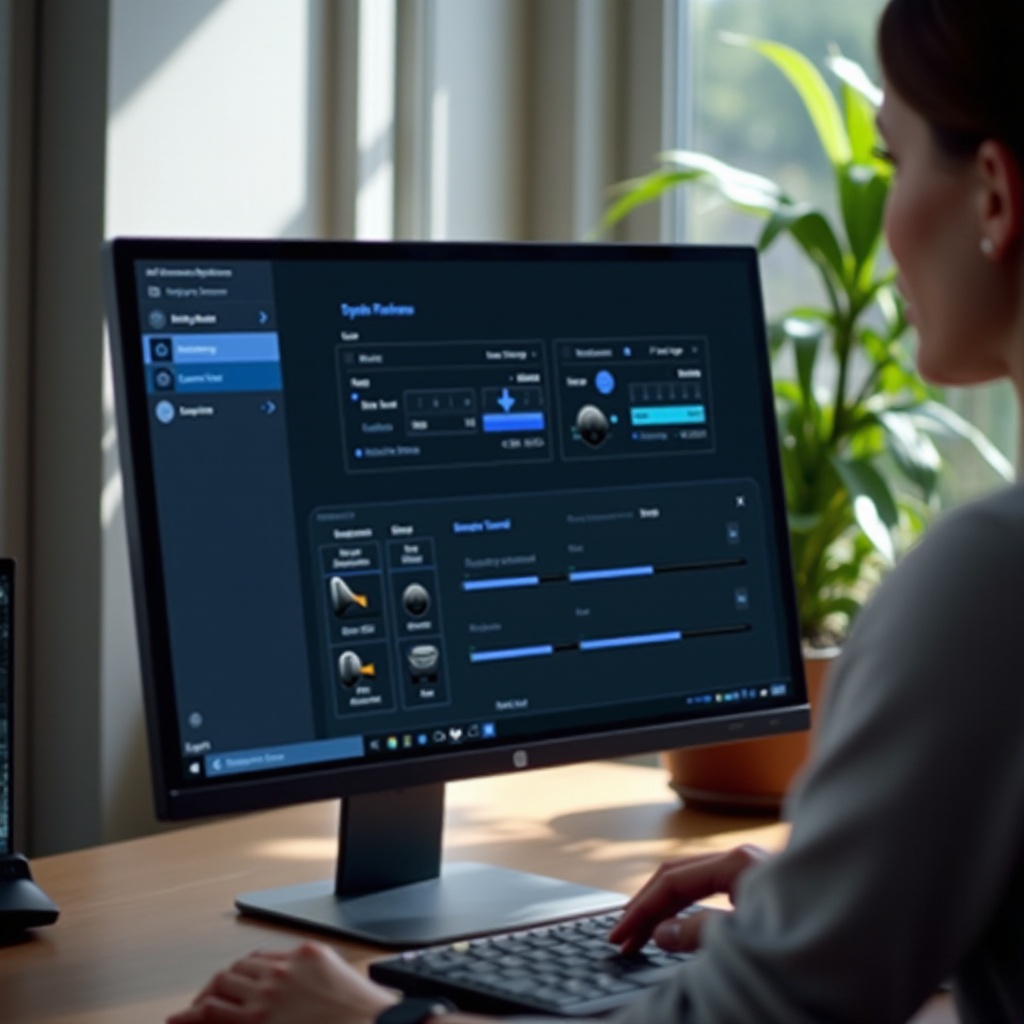
Optimiser la qualité et la taille des vidéos d’écran
Plus la résolution et le framerate sont élevés, plus la vidéo est nette, mais aussi plus le fichier est lourd et plus ton PC doit travailler. L’objectif est de trouver un compromis entre qualité, fluidité et taille de fichier adapté à ton usage.
Tu peux agir sur trois paramètres principaux : la résolution, le nombre d’images par seconde (FPS) et le bitrate. Ces réglages se font dans OBS Studio, certains outils tiers et parfois dans les paramètres avancés de la Game Bar.
Choisir la bonne résolution (1080p, 1440p, 4K) selon l’usage
Pour enregistrer son écran Windows 11, voici quelques repères :
- 1080p (1920 x 1080) : le meilleur choix pour la plupart des contenus (tutoriels, YouTube, formation en ligne).
- 1440p ou 4K : à réserver si ton PC est puissant, ta connexion solide et ton public regarde sur de grands écrans.
- 720p : acceptable pour des captures rapides, des tests ou si ton PC est limité.
Dans la majorité des cas, le 1080p représente un excellent compromis entre qualité visuelle et taille de fichier.
Ajuster le bitrate et les FPS pour limiter les saccades
Deux paramètres jouent sur la fluidité et le poids de la vidéo :
- FPS (images par seconde) :
- 30 fps pour des tutoriels, présentations, démos de logiciels.
- 60 fps pour le jeu vidéo ou des contenus très dynamiques.
- Bitrate (débit binaire) :
- Environ 4 000 à 8 000 kbps pour du 1080p à 30 fps.
- Environ 8 000 à 12 000 kbps pour du 1080p à 60 fps.
Si la vidéo saccade ou si ton PC chauffe trop, baisse un peu les FPS ou le bitrate et refais un test. Quelques essais courts suffisent pour trouver les bons réglages pour ton matériel.
Gérer l’espace disque et compresser ses enregistrements
Les fichiers vidéo peuvent rapidement remplir ton disque dur ou SSD :
- Supprime régulièrement les enregistrements de test ou les prises ratées.
- Stocke les vidéos longues sur un disque externe ou dans un espace cloud.
- Utilise un outil de compression comme HandBrake pour réduire la taille sans trop perdre en qualité.
Avec ces réglages en place, tu peux te concentrer sur l’aspect visuel et organisationnel de ta capture pour obtenir un rendu plus professionnel.
Astuces pour des enregistrements d’écran “pro” sur Windows 11
La technique ne fait pas tout. Une vidéo claire, agréable à regarder, dépend aussi de la préparation, de l’organisation de ton bureau et de la manière dont tu présentes le contenu. Quelques bons réflexes suffisent pour donner un aspect plus “pro” à tes enregistrements.
En appliquant ces astuces, tu rends ton message plus lisible, tu évites les distractions et tu facilites la compréhension pour ton public.
Préparer son bureau et désactiver les notifications
Avant de commencer l’enregistrement :
- Nettoie ton bureau Windows : regroupe les icônes dans un dossier, supprime ce qui est inutile.
- Ferme les fenêtres qui n’ont rien à voir avec ta démonstration.
- Active l’Assistant de concentration pour couper les notifications :
- Ouvre Paramètres > Système > Notifications.
- Configure l’Assistant de concentration pour ne pas afficher de notifications pendant ton enregistrement.
Ainsi, tu évites d’afficher par erreur des messages privés, des mails ou des pop-ups gênants en plein milieu de ta vidéo.
Utiliser les raccourcis clavier pour gagner du temps
Les raccourcis clavier te permettent de contrôler l’enregistrement sans afficher les barres d’outils à l’écran :
- Xbox Game Bar :
- Ouvrir la Game Bar : Win + G.
- Démarrer / arrêter l’enregistrement : Win + Alt + R.
- Outil de capture : Win + Shift + S pour lancer rapidement la capture de zone (principalement pour les images).
- OBS Studio : définis tes propres raccourcis dans Paramètres > Raccourcis pour démarrer, mettre en pause ou arrêter l’enregistrement.
Grâce à ces raccourcis, tu gardes le contrôle sans afficher les interfaces d’outils dans ta vidéo.
Ajouter une webcam, un logo ou un filigrane selon le besoin
Pour un rendu plus professionnel ou plus personnel :
- Ajoute ta webcam dans un coin de l’écran (dans OBS Studio ou un logiciel équivalent) pour que l’on voie ton visage.
- Ajoute un logo ou un filigrane discret pour marquer tes vidéos si tu les publies sur YouTube ou les réseaux.
- Reste sobre : évite les éléments trop gros ou trop lumineux qui masquent le contenu important.
Une fois ces aspects visuels maîtrisés, il reste à savoir gérer les imprévus. C’est l’objectif de la section suivante, consacrée aux problèmes fréquents et à leurs solutions.
Résoudre les problèmes fréquents lors de l’enregistrement d’écran
Même avec de bonnes méthodes, tu peux rencontrer des problèmes : enregistrement qui ne démarre pas, écran noir, absence de son ou vidéo qui saccade. La bonne nouvelle, c’est que la plupart se résolvent avec quelques vérifications simples.
En apprenant à identifier rapidement la cause, tu gagnes du temps et tu évites de refaire plusieurs fois la même capture. Tu augmentes aussi la fiabilité de ton workflow d’enregistrement sur Windows 11.
L’enregistrement ne démarre pas ou s’arrête tout seul
Plusieurs causes possibles :
- Ton PC manque de ressources (processeur ou RAM saturés).
- Tu n’as pas assez d’espace disque.
- L’application cible bloque la capture pour des raisons de sécurité.
Quelques solutions :
- Ferme les logiciels lourds avant d’enregistrer (navigateurs avec beaucoup d’onglets, jeux, VM).
- Vérifie l’espace libre sur ton disque système et libère de la place si besoin.
- Essaie un autre outil (Game Bar, OBS, Outil de capture) pour voir si le problème vient d’une application spécifique.
La vidéo est noire ou ne montre pas la bonne fenêtre
Ce problème arrive surtout avec :
- Certaines applications utilisant l’accélération matérielle.
- Des jeux en véritable plein écran.
- Des contenus protégés (DRM, services de vidéo en streaming).
Tu peux essayer :
- De passer le jeu ou l’appli en mode fenêtré ou plein écran fenêtré.
- De changer le type de source dans OBS (passer de “Capture de fenêtre” à “Capture d’écran”).
- D’utiliser un autre outil si le logiciel bloque la capture pour des raisons de protection de contenu.
Pas de son ou son de mauvaise qualité : vérifications clés
Si le son ne s’enregistre pas du tout :
- Vérifie que le bon micro est sélectionné dans Windows 11 et dans ton outil d’enregistrement.
- Assure-toi que le micro n’est pas en muet (physiquement ou logiciellement).
- Contrôle les autorisations de confidentialité pour le micro dans les paramètres de Windows.
Si la qualité du son est mauvaise :
- Approche ou éloigne légèrement le micro pour éviter saturations et bruits de souffle.
- Réduis le bruit ambiant (ventilateurs, télé, discussions autour de toi).
- Ajuste le niveau d’entrée dans Paramètres > Système > Son.
Une fois ces problèmes réglés, tu peux te concentrer sur le contenu de tes vidéos et les partager avec ton public sans crainte de mauvaises surprises.
Conclusion
Enregistrer son écran Windows 11 n’est plus réservé aux experts ni aux créateurs professionnels. Tu disposes d’outils intégrés comme la Xbox Game Bar et l’Outil de capture vidéo pour les tâches rapides, et de logiciels gratuits comme OBS Studio ou ShareX pour les besoins plus avancés.
La clé est de choisir la bonne méthode selon ton objectif : petite démonstration, tutoriel complet, enregistrement de jeu, vidéo de formation ou support client. En prenant le temps de régler la qualité vidéo, le son et quelques détails d’interface, tu obtiens des enregistrements propres, clairs et agréables à regarder.
Tu peux maintenant enregistrer ton écran Windows 11 en toute autonomie, qu’il s’agisse d’aider un collègue, de créer un contenu pour le web, de documenter un bug ou de préparer un cours vidéo pour ton audience.
Questions fréquemment posées
Comment enregistrer son écran Windows 11 gratuitement sans installer de logiciel ?
Tu peux utiliser les outils intégrés à Windows 11. La Xbox Game Bar (raccourci Win + G puis Win + Alt + R) permet d’enregistrer des jeux et des applications. L’Outil de capture (Snipping Tool) propose un mode vidéo pour filmer une zone de l’écran. Ces deux solutions sont gratuites et déjà présentes dans le système, idéales pour un usage simple.
Pourquoi je ne peux pas enregistrer le bureau ou certaines applications avec la Xbox Game Bar sur Windows 11 ?
La Game Bar est surtout conçue pour les jeux et certaines applications classiques. Elle ne gère pas toujours le bureau complet, l’Explorateur de fichiers ou des applis protégées (vidéos sous DRM, outils bancaires). Si la fenêtre ne se capture pas correctement, utilise l’Outil de capture vidéo pour filmer une zone de l’écran ou un logiciel comme OBS Studio, qui peut enregistrer tout l’affichage.
Quel est le meilleur réglage pour enregistrer des jeux sur Windows 11 sans trop faire ramer le PC ?
Pour un bon équilibre, vise une résolution en 1080p, 60 fps si ton PC le supporte, et un bitrate entre 8 000 et 12 000 kbps. Ferme les programmes gourmands, active le Mode Jeu de Windows 11 et fais un test court. Si tu vois des saccades ou si ton PC chauffe trop, baisse légèrement les FPS ou le bitrate jusqu’à trouver un réglage stable et fluide.