8 Aug 2026
Post by Lucas
Introduction
Le port USB sur tablette fait souvent la différence entre un simple écran pour naviguer sur le web et un véritable outil de travail ou de divertissement. Dès que l’on peut brancher une clé USB, un clavier, une manette ou un écran externe, la tablette change de catégorie. Elle se rapproche alors d’un petit ordinateur, tout en restant légère et mobile.
Le problème, c’est que tous les ports USB ne se valent pas. USB-C, USB-A, micro‑USB, OTG, Power Delivery, USB4 : les fiches techniques se remplissent de sigles difficiles à décrypter. Beaucoup d’utilisateurs achètent une tablette en pensant pouvoir y brancher tous leurs accessoires, puis découvrent que certains périphériques ne sont pas reconnus, que la sortie vidéo ne fonctionne pas ou que le disque dur externe ne s’alimente pas.
Ce guide explique de façon claire comment fonctionne un port USB sur tablette, comment choisir le bon modèle, quels accessoires acheter et comment tirer le maximum de votre appareil sans galérer avec la compatibilité. Pour commencer sur des bases solides, voyons les différents types de ports que l’on trouve sur les tablettes actuelles.
Comprendre les différents types de ports USB sur tablette
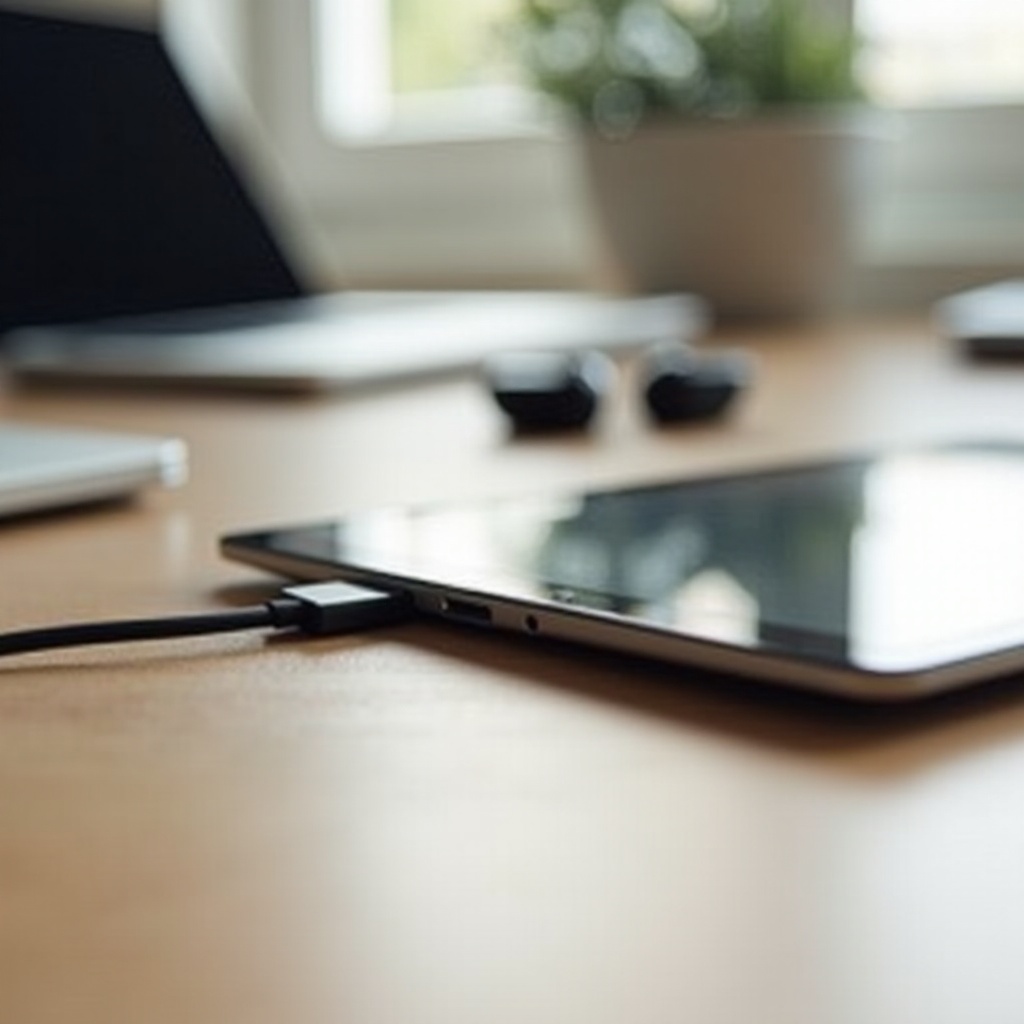
Avant de parler d’usages ou d’accessoires, il faut identifier le ou les ports présents sur la tablette. De ce détail technique dépendent la vitesse de transfert, la compatibilité des périphériques, l’alimentation et parfois même la sortie vidéo.
USB-C, USB-A, micro-USB : quelles différences sur une tablette ?
Sur les tablettes commercialisées en 2024, trois formes de connecteurs dominent.
- USB-C
C’est le standard le plus courant sur les modèles récents, qu’ils soient Android, Windows ou iPad. Ses principaux avantages sont : - réversibilité (on peut le brancher dans les deux sens) ;
- format compact, idéal pour les appareils fins ;
-
capacité potentielle à gérer données, vidéo et alimentation sur un seul port, selon la tablette.
-
USB-A (la prise USB classique)
On la trouve surtout sur les tablettes Windows 2‑en‑1 ou certains hybrides plus épais. Ses atouts : - compatibilité directe avec la plupart des clés USB et périphériques ;
-
aucun adaptateur nécessaire pour les accessoires classiques (clavier, souris, dongle USB).
En revanche, ce connecteur prend plus de place et reste rare sur les tablettes très fines. -
Micro‑USB
De plus en plus rare en 2024 sur les modèles récents, ce port équipe surtout des tablettes d’entrée de gamme ou plus anciennes. Il permet parfois d’utiliser l’OTG avec un câble adapté, mais il limite les performances, la polyvalence et l’évolutivité.
Comprendre la forme de la prise, c’est le point de départ. Pour aller plus loin, il faut aussi regarder la norme USB supportée par le port.
Normes USB 2.0, 3.0, 3.2, USB4 : impact sur les performances
Un port USB-C sur une tablette ne garantit pas toujours des débits élevés. Ce sont les normes internes qui déterminent la vitesse de transfert et certains usages avancés.
- USB 2.0 : suffisant pour un clavier ou une souris, mais lent pour copier de gros fichiers (photos, vidéos, sauvegardes). Les transferts peuvent devenir très longs.
- USB 3.0 / 3.1 / 3.2 Gen 1 : bien plus rapides, confortables pour transférer des vidéos ou travailler directement sur un SSD externe.
- USB 3.2 Gen 2 / USB4 : débits encore plus élevés, souvent associés à des usages avancés comme des docks complets, des écrans 4K et des stations de travail portables.
Sur une fiche technique, certains constructeurs écrivent simplement ‘USB-C’ sans préciser la norme. Dans ce cas, il vaut mieux consulter le site officiel, les tests spécialisés ou la documentation détaillée pour connaître les capacités réelles du port.
OTG et mode USB Host : la clé pour brancher de vrais périphériques
Un port USB ne sert pas automatiquement à brancher n’importe quel périphérique. Pour qu’une tablette puisse accueillir une clé USB, un clavier, une manette ou un disque externe, elle doit gérer le mode :
- OTG (On-The-Go) ou USB Host.
Concrètement, cela signifie que la tablette peut se comporter comme un ‘hôte’, un peu comme un ordinateur, et non plus seulement comme un appareil à charger. Sur Android, cette compatibilité OTG dépend à la fois du matériel et du logiciel. Sur Windows, la gestion ‘host’ est quasi systématique. Sur iPadOS, Apple gère aussi ce mode, avec quelques limites selon les accessoires.
Maintenant que les bases techniques sont posées, voyons tout ce que permet un port USB sur tablette lorsqu’il est correctement exploité.
À quoi sert réellement un port USB sur une tablette ?
Quand le port USB d’une tablette est complet (OTG, débit correct, alimentation suffisante), les possibilités se multiplient. La tablette n’est plus seulement un écran de consultation, elle devient un poste de travail et de loisirs à part entière.
Claviers, souris et trackpads : transformer sa tablette en mini‑PC
Le premier usage qui change tout, c’est la possibilité de brancher :
- un clavier USB ;
- une souris ou un trackpad ;
- parfois un dongle USB pour clavier et souris sans-fil.
Ces périphériques permettent :
- de taper des textes plus rapidement que sur un clavier virtuel ;
- d’utiliser des raccourcis clavier pour gagner du temps ;
- de travailler plus confortablement sur des documents, des mails ou des présentations.
Certaines tablettes sont vendues avec un clavier propriétaire, mais un simple clavier USB branché via un adaptateur ou un hub fonctionne souvent très bien, à condition que la tablette gère l’OTG.
Clés USB, SSD et disques durs : étendre facilement le stockage
Le second grand usage concerne le stockage externe :
- Clé USB : idéale pour transporter quelques documents, films ou photos, et pour les échanger entre plusieurs appareils.
- SSD externe : parfait pour les gros projets, les bibliothèques de vidéos ou les fichiers RAW photo, avec des débits confortables.
- Disque dur externe : possible, mais il faut souvent un hub alimenté, car la tablette ne fournit pas toujours assez de puissance pour faire tourner le disque.
Sur Android et iPadOS, on gère ces supports via l’application Fichiers ou un gestionnaire dédié. Sur Windows, ils apparaissent comme sur un PC classique. L’intérêt principal est de ne pas payer trop cher pour une tablette avec énorme stockage interne, tout en gardant la flexibilité de supports amovibles.
Manettes de jeu, DAC audio, imprimantes : les usages avancés du port USB
Avec un port USB bien exploité, la tablette devient une plateforme très polyvalente :
- Manettes de jeu USB : pour jouer à des jeux Android, à des services de cloud gaming ou à des émulateurs avec un vrai confort.
- DAC audio / interfaces audio USB : pratique pour les mélomanes et les créateurs de contenu audio qui veulent une meilleure qualité sonore que la sortie casque d’origine.
- Imprimantes et scanners USB (surtout sur les tablettes Windows) : possibles via des pilotes ou des applications spécifiques.
Ces usages dépendent beaucoup du système d’exploitation et des applis disponibles, mais ils montrent le potentiel réel du port USB sur tablette.
Utiliser la tablette comme source d’alimentation (recharge d’accessoires)
Certaines tablettes peuvent aussi recharger de petits appareils via leur port USB ou USB-C :
- écouteurs Bluetooth ;
- bracelet ou montre connectée ;
- petite caméra ou accessoire photo.
Ce n’est pas la solution idéale pour préserver la batterie de la tablette, mais cela dépanne en déplacement. Ici, la présence de la technologie Power Delivery (PD) joue un grand rôle, car elle gère mieux les échanges d’énergie entre les appareils.
Pour profiter de ces usages sans mauvaise surprise, il faut vérifier la compatibilité de la tablette avant l’achat. C’est l’objet de la section suivante.
Vérifier la compatibilité USB de sa tablette avant achat
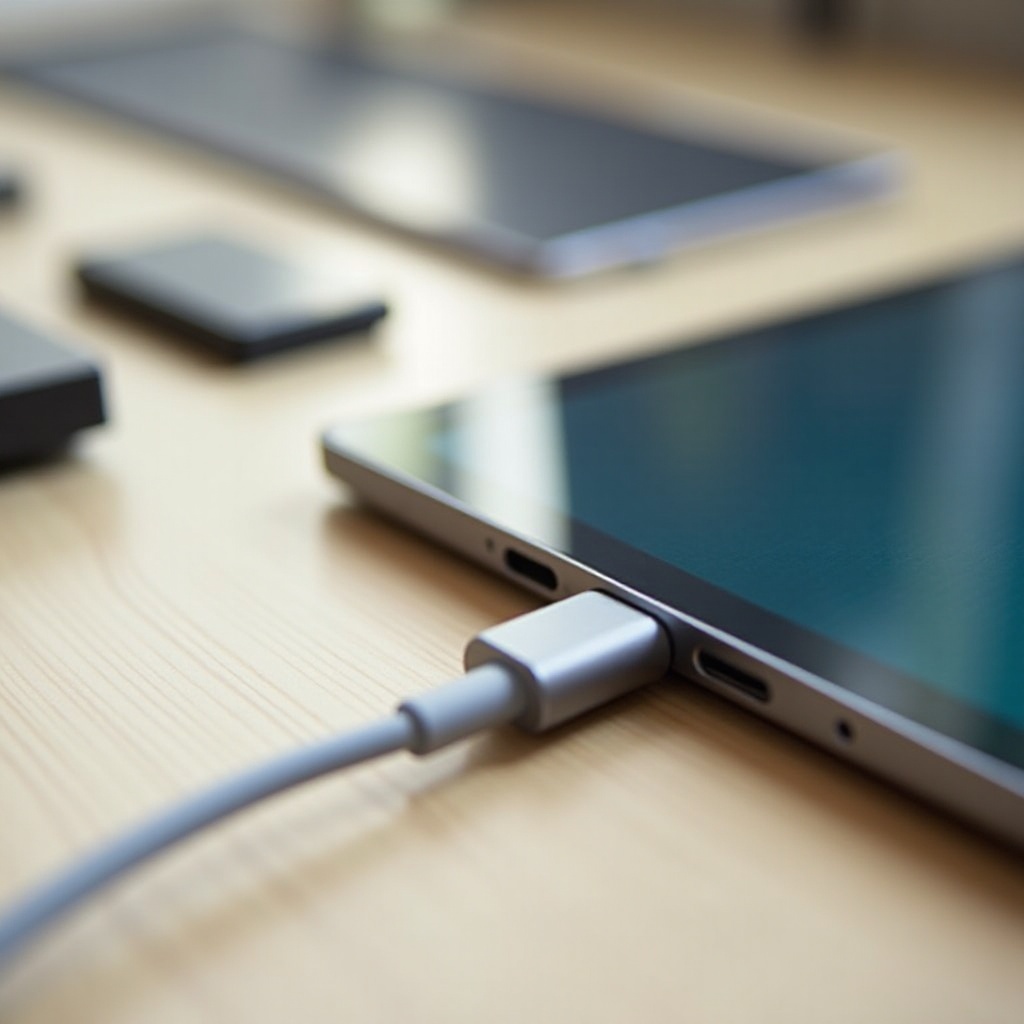
Tous les ports USB ne proposent pas les mêmes fonctions, même s’ils se ressemblent. Un minimum de vérifications au moment de l’achat évite beaucoup de frustration ensuite.
Comment savoir si une tablette Android gère l’USB OTG
Pour les tablettes Android, la compatibilité OTG n’est pas automatique. Voici quelques pistes simples pour la vérifier :
-
Consulter la fiche technique officielle
Cherchez les mentions ‘USB OTG’, ‘USB Host’ ou ‘support des périphériques USB’. De plus en plus de fabricants mettent cette information en avant. -
Regarder les tests et avis spécialisés
Les sites high‑tech sérieux précisent souvent si la tablette accepte une clé USB, un hub ou un disque externe sans problème. -
Tester avec un adaptateur et une clé USB
Si vous avez déjà la tablette, utilisez un câble ou un adaptateur OTG, branchez une clé USB et voyez si elle apparaît dans l’application Fichiers.
Sans OTG, le port USB servira surtout à la charge et à quelques transferts simples avec un ordinateur, mais pas à l’utilisation de vrais périphériques.
Particularités des tablettes Windows 2‑en‑1 avec ports USB ‘classiques’
Les tablettes Windows 2‑en‑1, souvent vendues avec un clavier détachable, gèrent en général l’USB comme un PC classique :
- les ports USB-A ou USB-C acceptent la plupart des périphériques ;
- les pilotes sont gérés par Windows ;
- la sortie vidéo via USB-C (DisplayPort Alt Mode) est fréquente sur les modèles récents.
La vigilance porte plutôt sur :
- le nombre de ports disponibles ;
- la puissance d’alimentation (pour les disques externes, hubs, écrans) ;
- la présence éventuelle d’USB4 ou Thunderbolt pour les docks avancés.
USB-C sur iPad : limites et possibilités avec les adaptateurs
Les iPad récents avec port USB-C sont beaucoup plus ouverts que les anciens modèles Lightning. Ils permettent :
- de brancher des clés USB, SSD et lecteurs de cartes ;
- de connecter des claviers, souris et manettes de jeu ;
- d’utiliser des hubs USB-C avec HDMI, USB-A, RJ45, etc.
Quelques limites subsistent toutefois :
- certains périphériques très spécifiques ne sont pas reconnus ;
- certains disques ou hubs demandent trop de puissance ;
- la gestion multi‑périphériques reste parfois moins souple que sur un PC.
Apple recommande des accessoires certifiés, mais en pratique, de nombreux hubs USB-C de qualité fonctionnent très bien avec les iPad.
Les mentions techniques à repérer sur les fiches produits en 2024
Avant d’acheter une tablette, prenez le temps de repérer quelques mentions clés :
- ‘USB-C avec OTG’ ou ‘USB Host’ sur les tablettes Android ;
- ‘DisplayPort Alt Mode’ pour la sortie vidéo via USB-C ;
- ‘USB 3.0’ ou plus pour profiter de bons débits de transfert ;
- ‘Power Delivery (PD)’ si vous cherchez une charge rapide et une bonne gestion de l’alimentation.
Une fois ces points vérifiés, vous pouvez comparer les tablettes de manière plus éclairée. Voyons maintenant comment bien choisir votre modèle en fonction de vos besoins réels en connectique.
Bien choisir sa tablette avec port USB en 2024
La compatibilité étant clarifiée, il faut désormais hiérarchiser les critères liés au port USB au moment de l’achat. Le but est d’éviter de se retrouver limité au bout de quelques mois, lorsque vous multipliez les usages.
Nombre et type de ports USB : un critère de sélection essentiel
Posez-vous ces questions simples avant de valider votre achat :
- Combien de ports USB me faut‑il ?
- 1 port peut suffire pour un usage léger, si vous utilisez un hub.
-
2 ports ou plus sont plus confortables quand vous branchez souvent plusieurs périphériques.
-
De quel type de ports ai‑je besoin ?
- USB-C seul : le plus courant, mais il impose presque toujours un hub pour un usage avancé.
- USB-C + USB-A : très pratique pour éviter certains adaptateurs et garder une compatibilité directe.
- USB-A plein format : rassurant pour brancher directement une clé ou un dongle.
Une tablette avec un seul port USB-C peut tout faire, mais oblige à bien choisir vos hubs et adaptateurs.
Puissance d’alimentation : gérer les disques durs, hubs et écrans
Tous les ports USB ne fournissent pas la même puissance. Pour des périphériques gourmands :
- certains disques durs 2,5″ refusent de démarrer si le port USB ne délivre pas assez de courant ;
- un hub passif (sans alimentation externe) peut devenir insuffisant si plusieurs périphériques demandent de l’énergie ;
- certains écrans portables USB-C nécessitent une alimentation externe ou un port très puissant.
Dans le doute :
- préférez les hubs alimentés pour les setups lourds (disques, écrans, multiples périphériques) ;
- choisissez une tablette compatible Power Delivery pour une charge plus efficace et une meilleure gestion de la puissance.
Sortie vidéo via USB-C : travailler sur un écran externe
Beaucoup d’utilisateurs veulent transformer leur tablette en poste de travail avec un écran externe. C’est possible si :
- le port USB-C de la tablette supporte le DisplayPort Alt Mode ;
- ou si la tablette Windows gère la vidéo via un dock compatible.
Vérifiez explicitement cette fonction sur la fiche produit. Sans DisplayPort, un adaptateur USB-C vers HDMI restera inutile, même s’il fonctionne sur un autre appareil.
Connectique globale : USB, HDMI, jack, lecteur de carte, sans-fil
Le port USB ne doit pas être isolé dans votre réflexion. Regardez aussi :
- la présence d’un HDMI dédié (rare, mais très pratique) ;
- le jack audio si vous utilisez des casques filaires ;
- le lecteur de carte microSD pour étendre facilement le stockage ;
- les connexions sans-fil (Bluetooth, Wi-Fi) qui complètent la connectique physique.
Une connectique globale bien pensée vous évite de vous retrouver avec une forêt d’adaptateurs. Passons maintenant aux accessoires indispensables pour tirer parti de ce fameux port USB.
Accessoires indispensables : adaptateurs, hubs et câbles USB
Une fois la tablette choisie, les bons accessoires font toute la différence. Ils permettent de transformer un simple port USB en véritable centre de connexion pour tous vos périphériques.
Adaptateur USB-C vers USB-A : l’accessoire minimal pour débuter
Si votre tablette ne possède qu’un port USB-C, le tout premier achat utile est souvent :
- un adaptateur USB-C vers USB-A de bonne qualité.
Il permet :
- de brancher une clé USB classique ;
- de connecter un clavier ou une souris filaire ;
- de tester rapidement la compatibilité OTG de la tablette.
Choisissez un modèle compact, avec de bons avis, et évitez les produits trop bon marché qui provoquent déconnexions et vitesses réduites.
Hubs USB-C avec HDMI, RJ45 et lecteur de cartes : pour un usage ‘bureau’
Pour un usage plus avancé ou professionnel, un hub USB-C polyvalent devient vite indispensable. Il peut regrouper :
- plusieurs ports USB-A pour vos périphériques ;
- un port HDMI pour un écran externe ;
- un port RJ45 (Ethernet) pour une connexion réseau stable ;
- un lecteur de cartes SD / microSD ;
- parfois un port USB-C supplémentaire pour la charge via Power Delivery.
Avec un seul port USB-C sur la tablette, le hub devient le centre de votre setup : vous le branchez, et tout le reste (écran, clavier, souris, stockage) se connecte dessus.
Câbles USB-C certifiés, Power Delivery et charge rapide
Tous les câbles USB-C ne se valent pas. Certains :
- ne gèrent que la charge lente ;
- ne supportent pas la vidéo ;
- limitent fortement le débit de transfert.
Pour éviter les mauvaises surprises, recherchez :
- des câbles certifiés (USB-IF, MFi pour certains accessoires liés à l’écosystème Apple) ;
- une compatibilité Power Delivery (PD) si votre tablette supporte la charge rapide ;
- des câbles permettant à la fois données et vidéo pour la connexion à un écran ou un dock.
Un bon câble prolonge la durée de vie de votre matériel et assure des performances stables.
Comment éviter les hubs et câbles bas de gamme en 2024
Pour limiter les risques d’incompatibilité et de pannes :
- lisez les avis utilisateurs détaillés (déconnexions, chauffe, stabilité) ;
- évitez les produits sans marque ou ultra bon marché ;
- privilégiez des marques reconnues en accessoires (par exemple Anker, Ugreen, Belkin, etc.) ;
- vérifiez les spécifications complètes : norme USB, support du PD, résolution HDMI, nombre de ports.
Une fois votre équipement en place, il reste à adopter quelques bonnes pratiques pour exploiter le port USB de votre tablette sans danger ni perte de données.
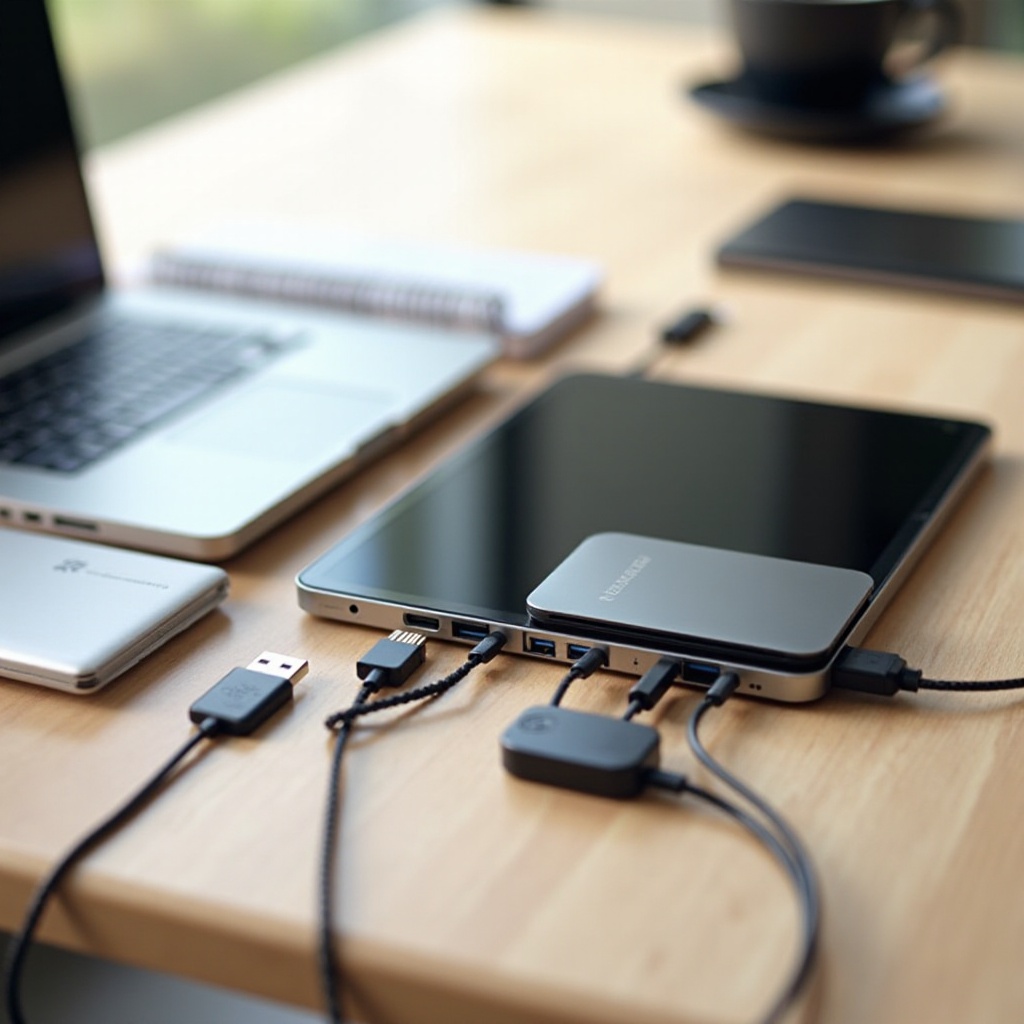
Bonnes pratiques d’utilisation du port USB sur tablette
Un port USB mal utilisé peut entraîner pertes de données, problèmes de batterie ou instabilité système. Quelques réflexes simples suffisent à éviter ces désagréments.
Gérer le stockage externe : formatage, systèmes de fichiers, sauvegardes
Avant d’utiliser une clé ou un disque avec votre tablette :
- vérifiez le format du support (FAT32, exFAT, NTFS, etc.) ;
- privilégiez le FAT32 ou l’exFAT pour une compatibilité maximale avec Android et iPadOS ;
- sachez que NTFS peut être en lecture seule ou nécessiter des applis spécifiques.
Pensez aussi à :
- sauvegarder vos données importantes avant de formater ou de modifier un support ;
- toujours attendre la fin des transferts avant de débrancher ;
- utiliser la fonction ‘éjecter’ lorsque le système la propose.
Paramètres système à vérifier sur Android, Windows et iPadOS
Selon le système, quelques réglages améliorent l’expérience avec les périphériques USB :
- Sur Android
- accordez les autorisations de stockage aux applis qui doivent accéder à la clé ou au disque ;
- explorez l’appli Fichiers pour voir les supports connectés ;
-
vérifiez les options USB dans les paramètres (mode de connexion, transfert de fichiers).
-
Sur Windows
- contrôlez la gestion d’alimentation des ports USB pour éviter qu’ils se désactivent en veille ;
-
installez les pilotes recommandés pour certains périphériques spécifiques (imprimantes, interfaces audio).
-
Sur iPadOS
- utilisez l’app Fichiers pour naviguer dans les supports USB ;
- accordez les permissions aux applications qui doivent lire ou écrire sur les stockages externes.
Sécurité : protéger ses données face aux clés USB et appareils inconnus
Un port USB peut aussi être une porte d’entrée pour des menaces. Pour limiter les risques :
- évitez de brancher des clés USB d’origine inconnue ou douteuse ;
- utilisez un antivirus sur les tablettes Windows ;
- privilégiez des supports chiffrés pour les données sensibles ;
- protégez l’accès à votre tablette par un code, un schéma, un lecteur d’empreinte ou la reconnaissance faciale.
Optimiser l’autonomie quand plusieurs périphériques sont branchés
Plus vous branchez de périphériques, plus la tablette consomme d’énergie. Pour préserver la batterie :
- débranchez les appareils non utilisés (clé, disque, manette) ;
- réduisez la luminosité de l’écran lorsque vous êtes sur batterie ;
- utilisez des hubs alimentés pour les configurations lourdes.
Une fois ces bonnes pratiques en place, il devient intéressant de voir comment traduire tout cela dans des scénarios concrets pour exploiter vraiment le port USB de votre tablette.
Scénarios concrets : exploiter au maximum le port USB de sa tablette
Le port USB sur tablette ne reste pas un détail technique. Bien utilisé, il transforme réellement vos usages au quotidien, que vous soyez étudiant, professionnel, créateur ou simple utilisateur à la maison.
Poste de travail nomade : tablette + hub USB + écran externe
Pour le télétravail ou les déplacements, un setup efficace peut inclure :
- une tablette avec USB-C + DisplayPort ;
- un hub USB-C avec HDMI et plusieurs ports USB ;
- un écran externe au bureau ou à la maison ;
- un clavier et une souris USB ou sans-fil.
Vous branchez un seul câble USB-C à la tablette, et tout le reste s’allume : écran, clavier, souris, stockage. Vous disposez alors d’un environnement proche d’un PC portable, avec une grande flexibilité.
Station créative photo/vidéo : import, tri et sauvegarde sur SSD
Pour les photographes et vidéastes, le port USB sur tablette ouvre de belles possibilités :
- import des fichiers directement depuis un lecteur de carte SD ou un appareil photo USB ;
- tri, sélection et retouche des photos ou vidéos sur la tablette ;
- sauvegarde rapide sur un SSD externe pour la sécurité et l’archivage.
Avec un bon écran et un stylet, certaines tablettes deviennent de véritables stations mobiles de tri et d’édition.
Setup gaming léger : manette USB, clavier, casque, écran
Les joueurs peuvent aussi tirer parti du port USB :
- branchement d’une manette USB ou d’un adaptateur pour manette de console ;
- utilisation d’un clavier et d’une souris pour certains jeux ou émulateurs ;
- possibilité de se connecter à un écran externe pour plus de confort.
Combiné à des services de cloud gaming ou à des jeux Android / iPadOS bien optimisés, ce setup reste léger, mais très agréable à utiliser.
Tablette multimédia pour la maison : impressions, partage de fichiers, TV
Pour un usage familial ou domestique, le port USB sur tablette apporte aussi beaucoup de confort :
- impression de documents via une imprimante USB (directement ou via un hub) ;
- partage de fichiers avec des clés USB entre plusieurs membres du foyer ;
- connexion à la TV via un adaptateur USB-C vers HDMI pour regarder des films ou des séries stockés sur un disque externe.
Avec cette polyvalence, la tablette devient le centre léger de vos usages numériques de tous les jours.
Conclusion
Le port USB sur tablette n’est plus un détail technique que l’on peut ignorer. Il conditionne ce que vous pouvez réellement faire avec votre appareil, que ce soit pour travailler, créer du contenu ou vous divertir. En comprenant les types de connecteurs, les normes USB, la compatibilité OTG et les capacités d’alimentation, vous pouvez choisir une tablette adaptée à vos usages présents et futurs.
Avec les bons accessoires (adaptateur, hub, câbles de qualité) et quelques bonnes pratiques, votre tablette se transforme en mini‑PC, en station créative ou en centre multimédia. Prenez le temps d’étudier la fiche technique, de vérifier la présence d’OTG, du DisplayPort Alt Mode et, si possible, d’USB 3.x ou USB4. Vous éviterez ainsi les limitations frustrantes et profiterez pleinement du potentiel de votre port USB sur tablette, en 2024 et pour les années à venir.
Questions fréquemment posées
Puis-je transformer n’importe quelle tablette en PC portable grâce au port USB ?
Non, pas n’importe laquelle. Il faut que la tablette gère l’USB OTG ou le mode USB Host pour accepter un clavier, une souris ou une clé USB. Les tablettes Windows récentes le font presque toutes. La plupart des tablettes Android et les iPad USB-C le permettent aussi, mais cela dépend du modèle. Vérifiez toujours la fiche technique et, si possible, testez avec un adaptateur et un clavier simple.
Pourquoi certains périphériques USB ne fonctionnent pas sur ma tablette ?
Plusieurs causes sont possibles : la tablette ne gère pas l’OTG ou le mode hôte, le périphérique demande trop de puissance, la norme ou le pilote n’est pas supporté, ou encore le câble ou le hub est de mauvaise qualité. Pour les disques durs ou les configurations complexes, utilisez de préférence un hub alimenté.
Le port USB de ma tablette peut-il remplacer définitivement celui d’un ordinateur ?
Pour certains usages, oui : bureautique légère, navigation, streaming, tri de photos, connexion d’un clavier, d’une souris ou d’un écran externe. Pour d’autres, non : la compatibilité avec tous les périphériques, la puissance brute et la gestion multi-écrans restent souvent meilleures sur PC. Le port USB sur tablette peut remplacer un ordinateur dans de nombreux cas simples ou nomades, mais pas toujours à 100 %.