23 May 2026
Post by Lucas
Introduction
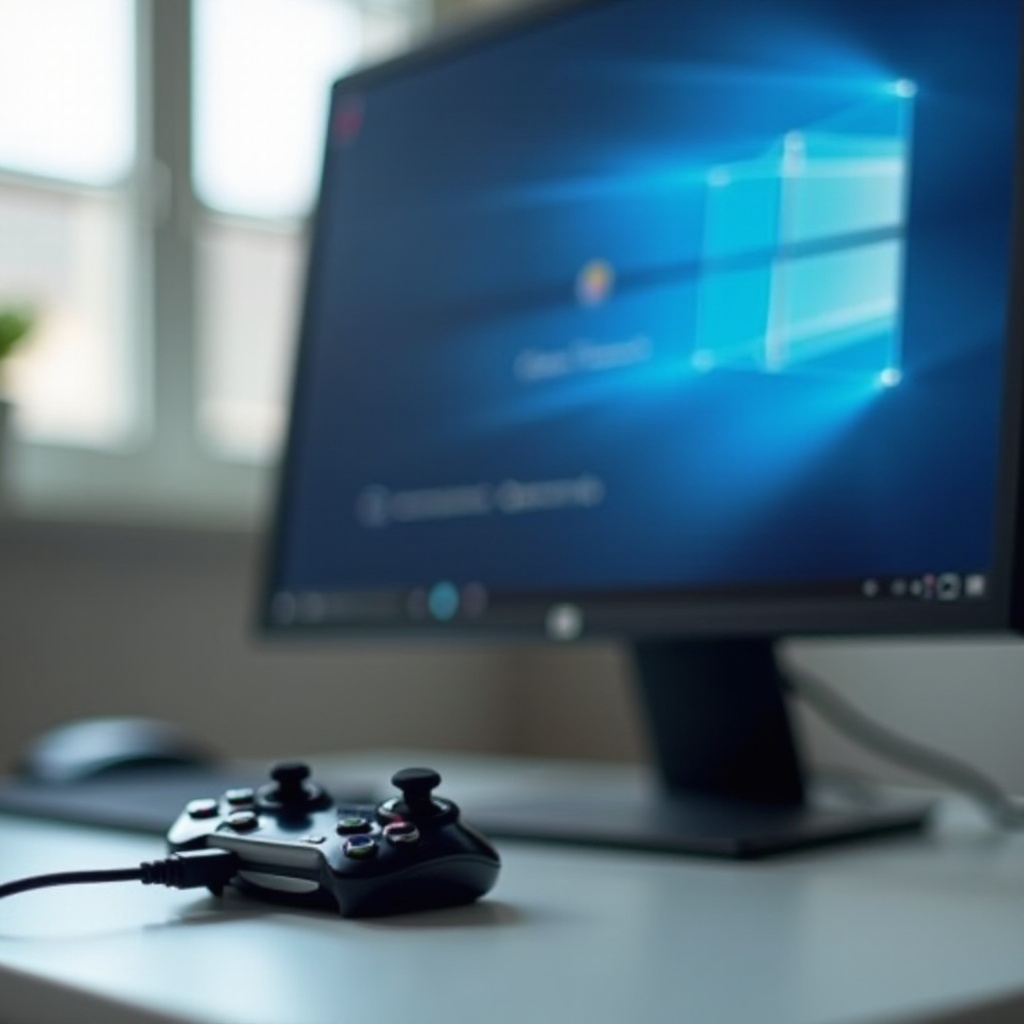
Brancher sa manette PS4 sur son PC, lancer un jeu, et voir qu’aucune touche ne répond peut vraiment casser l’envie de jouer. Le câble est branché, la manette s’allume parfois, mais le jeu ne réagit pas ou Windows ne montre aucun nouveau périphérique. Vous vous répétez alors: ‘mon PC ne détecte pas ma manette PS4 en USB’.
Ce problème ne vient presque jamais d’une seule cause. Le souci peut être lié à un câble inadapté, à un port USB qui fonctionne mal, à un pilote Windows corrompu ou encore à une mauvaise configuration de Steam ou de DS4Windows. La bonne nouvelle, c’est que dans la majorité des cas, vous pouvez résoudre le problème vous‑même avec quelques étapes claires.
Dans ce guide, vous allez suivre un parcours simple:
- Vérifier le matériel (câble, ports, manette).
- Confirmer que Windows voit bien la manette.
- Corriger les pilotes et la configuration logicielle.
- Passer au dépannage avancé si rien ne fonctionne.
En appliquant ces étapes dans l’ordre, vous devriez régler le souci ‘mon PC ne détecte pas ma manette PS4 en USB’ et retrouver une manette parfaitement opérationnelle pour vos sessions de jeu.
Vérifications de base avant de toucher à Windows
Avant d’accuser Windows ou les jeux, il faut d’abord éliminer les causes matérielles les plus simples. Beaucoup de problèmes de détection viennent d’un câble inadapté ou d’un port USB capricieux, et non d’un bug logiciel. Prendre quelques minutes pour vérifier ces éléments peut vous éviter des heures de réglages inutiles.
Contrôler le câble USB et éviter les câbles ‘charge uniquement’
Un grand nombre d’utilisateurs branchent leur manette PS4 avec le premier câble USB disponible. Or, certains câbles ne servent qu’à la recharge et ne transmettent pas les données. Dans ce cas, votre PC ne peut pas détecter la manette PS4 en USB, même si la batterie se recharge.
Voici comment vérifier le câble:
- Tester un autre câble USB
- Choisissez un câble de bonne qualité, si possible le câble officiel Sony ou un câble USB certifié pour la synchronisation de données.
-
Évitez les câbles extrêmement fins ou très bon marché, souvent destinés uniquement à la charge.
-
Contrôler la stabilité du connecteur
- Côté manette, le connecteur micro‑USB doit s’enfoncer fermement, sans jeu excessif.
-
Si le câble bouge ou se débranche à la moindre vibration, la connexion peut se couper et la manette disparaît de Windows.
-
Essayer un câble déjà utilisé pour des transferts
- Utilisez un câble qui a déjà servi à transférer des fichiers entre un smartphone et le PC. Vous serez sûr qu’il gère bien les données.
Si, après ces tests, votre PC ne détecte toujours pas la manette PS4 en USB, il faut s’intéresser aux ports du PC eux‑mêmes.
Tester plusieurs ports USB sur le PC (avant, arrière, USB 2.0/3.0)
Tous les ports USB ne se valent pas. Certains manquent de puissance, d’autres sont usés, ou reliés à un hub interne de mauvaise qualité.
Testez les points suivants:
- Préférer les ports arrière sur un PC fixe
- Sur une tour, branchez la manette sur un port USB à l’arrière, directement connecté à la carte mère.
-
Les ports en façade ou sur un boîtier peuvent poser des problèmes d’alimentation.
-
Essayer USB 2.0 puis USB 3.0
- Testez un port USB 2.0 (souvent noir) puis un port USB 3.0 (souvent bleu).
-
Certaines cartes mères gèrent mieux les manettes sur les ports 2.0.
-
Éviter les hubs USB
- Ne branchez pas la manette sur un hub USB passif ou déjà très chargé en périphériques.
- Connectez‑la directement sur le PC.
Si malgré un bon câble et plusieurs ports testés, la manette n’est toujours pas détectée correctement, il faut vérifier si la manette elle‑même est en bon état.
Essayer la manette PS4 sur un autre appareil pour isoler la panne
Pour savoir si le problème vient du PC ou de la manette PS4, il faut isoler la source.
Faites ces tests simples:
- Tester sur une console PlayStation
- Branchez la manette en USB sur une PS4 ou PS5.
-
Si la console ne la reconnaît pas, le port micro‑USB ou l’électronique de la manette est probablement en cause.
-
Tester sur un autre PC
- Essayez la manette sur un autre ordinateur avec un câble fiable.
-
Si elle fonctionne ailleurs, c’est votre PC principal qui pose problème.
-
Réinitialiser la manette PS4
- Éteignez la manette.
- Utilisez un trombone pour maintenir le petit bouton de reset au dos de la manette pendant quelques secondes.
- Rebranchez‑la ensuite au PC en USB.
Une fois ces vérifications faites, si vous avez la certitude que la manette et le câble sont fonctionnels, l’attention doit maintenant se porter sur Windows lui‑même et la façon dont il voit votre contrôleur.
S’assurer que Windows reconnaît la manette PS4 en USB
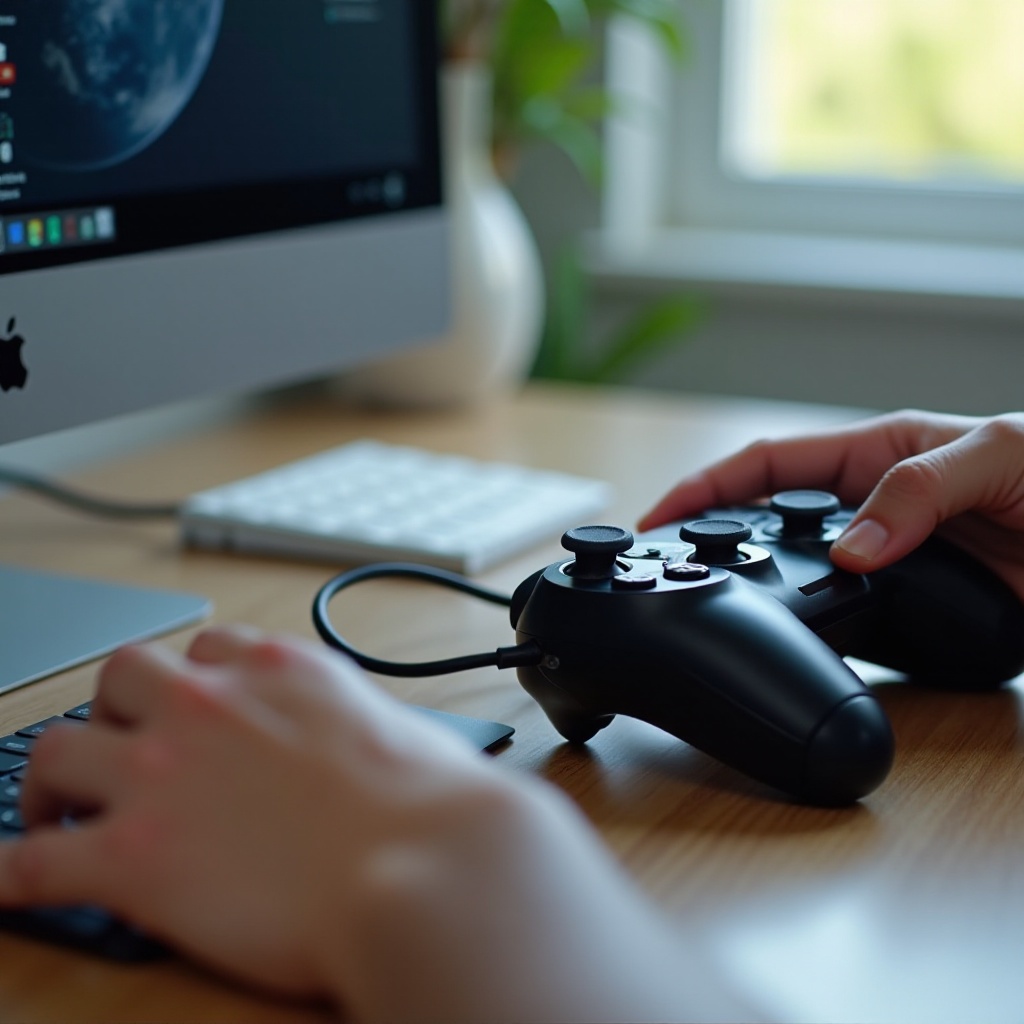
À ce stade, vous avez vérifié que le matériel est en principe correct. La prochaine étape consiste à déterminer si Windows réagit au branchement de la manette PS4. Même si les jeux ne la détectent pas, le système doit au moins reconnaître un nouveau périphérique.
Cette phase de diagnostic permet de savoir si le problème est purement logiciel ou s’il existe encore une anomalie de communication entre la manette et le PC.
Vérifier la présence de la manette dans ‘Périphériques et imprimantes’
Windows répertorie les périphériques d’entrée et de jeu dans la section ‘Périphériques et imprimantes’. Pour y accéder:
- Appuyez sur Windows + R.
- Tapez control puis validez.
- Cliquez sur Périphériques et imprimantes.
- Branchez la manette PS4 en USB et observez la liste.
Vous devriez voir apparaître un nouveau périphérique, parfois nommé:
- ‘Contrôleur de jeu HID
- ‘Wireless Controller
Si aucun nouveau périphérique n’apparaît, ou si un élément s’affiche avec un symbole d’avertissement, c’est le signe d’un problème de pilote ou de communication. Il faut alors pousser le diagnostic un peu plus loin.
Utiliser ‘joy.cpl’ pour tester le contrôleur de jeu dans Windows
Windows propose un outil dédié à la gestion des manettes, souvent méconnu:
- Appuyez sur Windows + R.
- Tapez joy.cpl puis validez.
- La fenêtre ‘Contrôleurs de jeu’ s’ouvre.
Dans cette fenêtre:
- Si votre manette PS4 est détectée, elle apparaît dans la liste.
- Sélectionnez‑la puis cliquez sur Propriétés.
- Appuyez sur les boutons, bougez les sticks et observez si les indicateurs réagissent.
Si la manette n’apparaît pas du tout dans cette fenêtre, cela signifie que Windows ne la voit pas comme un contrôleur de jeu. Il faut alors vérifier les messages d’erreur et les périphériques inconnus.
Surveiller les messages d’erreur ou périphériques inconnus
Quand le PC ne détecte pas correctement la manette PS4 en USB, Windows affiche parfois des messages comme:
- ‘Périphérique USB non reconnu
- ‘Le dernier périphérique USB connecté à cet ordinateur a mal fonctionné
Pour examiner la situation:
- Faites un clic droit sur le menu Démarrer et ouvrez le Gestionnaire de périphériques.
- Branchez la manette PS4 et regardez si un nouveau périphérique apparaît avec un triangle jaune.
- Inspectez les sections:
- Périphériques d’interface utilisateur (HID)
- Périphériques d’entrées USB
- Contrôleurs de bus USB
Si un périphérique inconnu ou en erreur apparaît lorsque vous branchez la manette, vous avez identifié un blocage au niveau des pilotes. Il est temps d’agir directement sur ces pilotes pour corriger la détection.
Mettre à jour ou réinstaller les pilotes de la manette sous Windows 10/11
Vous savez maintenant que Windows réagit, mais pas correctement, au branchement de votre manette PS4. Dans beaucoup de cas, le problème ‘mon PC ne détecte pas ma manette PS4 en USB’ vient de pilotes USB ou HID corrompus, obsolètes ou en conflit.
Corriger ces pilotes permet souvent à Windows de reconnaître la manette comme un véritable contrôleur de jeu, que les programmes pourront ensuite utiliser.
Ouvrir le Gestionnaire de périphériques et identifier la manette PS4
Commencez par localiser la manette dans le Gestionnaire de périphériques:
- Clic droit sur le menu Démarrer > Gestionnaire de périphériques.
- Branchez la manette PS4 en USB.
- Observez les catégories:
- Périphériques d’interface utilisateur (HID)
- Périphériques d’entrées USB
- Contrôleurs de bus USB
Vous pouvez voir des entrées du type:
- ‘Périphérique d’entrée USB
- ‘Contrôleur de jeu compatible HID
- ‘Wireless Controller
Notez les périphériques qui apparaissent ou changent lorsque vous branchez et débranchez la manette. Ce sont eux qu’il faudra mettre à jour ou réinstaller.
Mettre à jour ou réinstaller le pilote USB/HID manuellement
Pour corriger un pilote défaillant:
- Dans le Gestionnaire de périphériques, faites un clic droit sur le périphérique lié à la manette.
- Choisissez Mettre à jour le pilote.
- Sélectionnez Rechercher automatiquement les pilotes et laissez Windows chercher une version plus récente.
Si Windows ne trouve rien ou si le problème persiste:
- Revenez sur le même périphérique.
- Clic droit > Désinstaller l’appareil.
- Cochez Supprimer le pilote pour ce périphérique si l’option est disponible.
- Débranchez la manette, redémarrez le PC, puis rebranchez la manette en USB.
Windows réinstallera alors des pilotes génériques, souvent suffisants pour une détection correcte.
Supprimer les périphériques cachés et les pilotes corrompus
Parfois, d’anciens pilotes ou périphériques ‘fantômes’ perturbent la reconnaissance des nouvelles manettes.
Pour les afficher:
- Dans le Gestionnaire de périphériques, cliquez sur le menu Affichage.
- Cochez Afficher les périphériques cachés.
- Développez les sections Périphériques d’interface utilisateur et Contrôleurs de bus USB.
- Supprimez les périphériques grisés ou liés à d’anciennes manettes que vous n’utilisez plus en faisant clic droit > Désinstaller l’appareil.
Après ce nettoyage, redémarrez le PC, puis testez à nouveau la manette en USB. Si Windows la détecte, mais que les jeux ne la prennent pas en charge correctement, il est temps d’ajouter une couche de compatibilité avec DS4Windows.
Utiliser DS4Windows pour rendre la manette PS4 compatible PC
Même lorsque Windows reconnaît la manette PS4, beaucoup de jeux PC ont été conçus pour fonctionner avant tout avec des manettes Xbox. Ils utilisent la norme XInput, tandis que la manette PS4 utilise un protocole différent. DS4Windows permet de combler ce fossé.
En émulant une manette Xbox à partir de votre DualShock 4, ce logiciel vous assure une compatibilité maximale avec la plupart des jeux modernes.
Pourquoi passer par une émulation de manette Xbox sous Windows
Sous Windows, la manette Xbox est la référence. La plupart des jeux:
- détectent immédiatement une manette Xbox ;
- affichent les bonnes icônes de boutons ;
- gèrent bien les vibrations et les gâchettes.
DS4Windows vient se placer entre votre manette PS4 et le jeu:
- il reçoit les entrées de la manette PS4 ;
- il les convertit en signaux XInput, comme ceux d’une manette Xbox ;
- les jeux pensent alors qu’ils parlent à une manette Xbox, même si vous tenez une DualShock 4.
Si votre PC semble reconnaître la manette PS4 en USB, mais que certains jeux ne réagissent pas ou se comportent mal, DS4Windows est souvent la solution la plus fiable.
Télécharger, installer et configurer DS4Windows en 2024/2025
Pour mettre DS4Windows en place correctement:
- Téléchargement
- Rendez‑vous sur le site ou le dépôt officiel du projet DS4Windows.
-
Téléchargez la dernière version stable disponible.
-
Installation
- Décompressez l’archive dans un dossier dédié, par exemple ‘C:\DS4Windows’.
- Lancez ‘DS4Windows.exe’.
-
Lors du premier lancement, acceptez l’installation des pilotes nécessaires (ViGEmBus, HidHide) lorsque DS4Windows vous les propose.
-
Connexion de la manette PS4
- Branchez la manette PS4 en USB.
- Ouvrez l’onglet Controllers dans DS4Windows.
- Vérifiez que la manette apparaît dans la liste avec un état ‘Connected’.
Si DS4Windows ne voit pas la manette, revenez aux étapes matérielles et pilotes. Si elle apparaît bien dans DS4Windows, vous pouvez maintenant configurer un profil adapté aux jeux.
Créer un profil par défaut et vérifier la détection dans les jeux
Une bonne configuration de profil garantit une compatibilité maximale:
- Allez dans l’onglet Profiles de DS4Windows.
- Créez un nouveau profil ou modifiez le profil par défaut.
- Assurez‑vous que la sortie est bien configurée en mode XInput (émulation manette Xbox).
- Ajustez les réglages basiques (sensibilité, vibrations) si nécessaire.
- Enregistrez le profil et affectez‑le à votre manette.
Ensuite:
- Lancez un jeu connu pour supporter les manettes Xbox.
- Vérifiez que les boutons répondent et que les sticks fonctionnent normalement.
Si la manette fonctionne dans les jeux via DS4Windows, vous avez contourné la plupart des problèmes de compatibilité. Il reste maintenant à harmoniser cette configuration avec Steam et les autres lanceurs pour éviter les doublons et les conflits.
Paramétrer Steam et autres lanceurs pour la manette PS4
Avec DS4Windows configuré, la manette est prête pour la majorité des jeux. Cependant, les plateformes comme Steam, Epic Games Store, Ubisoft Connect ou l’application Xbox peuvent aussi intervenir dans la gestion des manettes. Sans réglages cohérents, vous pouvez vous retrouver avec une double détection ou un comportement erratique.
L’objectif de cette étape est d’aligner les paramètres de chaque lanceur avec le rôle que vous donnez à DS4Windows ou à la prise en charge native de la manette PS4.
Activer la prise en charge PlayStation dans Steam
Steam propose une prise en charge avancée des manettes PlayStation, ce qui peut suffire dans de nombreux cas, sans DS4Windows. Pour l’activer:
- Ouvrez Steam.
- Allez dans Paramètres > Manette.
- Cliquez sur Paramètres généraux de la manette.
- Cochez Configuration de la manette PlayStation.
Avec cette option active:
- Steam reconnaît la DualShock 4 et permet de créer des profils par jeu.
- Vous pouvez mapper les touches, gérer le pavé tactile et les vibrations.
Si vous utilisez DS4Windows, vous pouvez choisir de laisser Steam gérer uniquement la manette Xbox émulée, plutôt que la manette PS4 réelle.
Éviter les doublons entre Steam et DS4Windows
Les problèmes les plus fréquents viennent d’une double gestion de la manette:
- DS4Windows émule une manette Xbox.
- Steam détecte à la fois la manette PS4 physique et la manette Xbox virtuelle.
Pour éviter ce conflit:
- Dans DS4Windows, activez l’option HidHide pour cacher la manette PS4 réelle au système et ne laisser visible que la manette Xbox émulée.
- Dans Steam, laissez la configuration de la manette activée, mais ne configurez que le contrôleur XInput.
Ainsi, les jeux ne voient plus qu’une seule manette cohérente, ce qui supprime des bugs de double entrée ou de commandes inversées.
Jeux Epic Games, Ubisoft et Game Pass : que faire quand la manette n’est pas reconnue
Les autres lanceurs n’offrent pas toujours des outils aussi complets que Steam, mais vous pouvez les configurer pour fonctionner correctement avec DS4Windows.
- Epic Games Store, Ubisoft Connect, GOG
- Lancez DS4Windows avant d’ouvrir le jeu.
- Laissez DS4Windows gérer la manette et émuler une manette Xbox.
-
Assurez‑vous que le jeu est réglé pour accepter les manettes (menu options ou gameplay).
-
Xbox app / Game Pass PC
- De nombreux jeux du Game Pass attendent une manette Xbox, ce qui colle parfaitement avec l’émulation XInput de DS4Windows.
- Si un jeu ne réagit pas, vérifiez qu’aucun autre logiciel ne gère la manette en parallèle.
Si, après ces réglages, votre PC détecte correctement la manette PS4 en USB dans la plupart des jeux, vous avez atteint l’objectif. Si certains problèmes persistent, il faut maintenant examiner les causes plus avancées comme les conflits logiciels ou les limites matérielles.
Dépannage avancé : conflits, alimentation USB et problèmes matériels
Quand toutes les solutions précédentes n’ont pas suffi, il faut envisager des scénarios plus complexes. Des pilotes en conflit, des logiciels tiers ou des réglages d’alimentation peuvent encore empêcher votre PC de détecter la manette PS4 en USB de manière fiable.
Cette dernière étape vous aide à identifier ces causes profondes et à décider si le problème est encore logiciel ou s’il s’agit clairement d’une panne matérielle.
Conflits avec d’autres pilotes de manettes ou logiciels de jeu
Certains programmes peuvent interférer avec DS4Windows ou les pilotes Windows:
- anciens outils de manette comme MotioninJoy ou InputMapper ;
- vieux pilotes de manettes Logitech, Thrustmaster ou autres ;
- logiciels d’overlay, macros ou enregistreurs qui interceptent les entrées.
Pour limiter les conflits:
- Désinstallez les anciens logiciels de gestion de manette que vous n’utilisez plus.
- Fermez temporairement les overlays (enregistreurs vidéo, outils de streaming, etc.) et testez la manette.
- Redémarrez le PC, lancez uniquement DS4Windows et un jeu pour voir si le problème disparaît.
Si, après cette épuration, la manette fonctionne mieux, c’est qu’un logiciel tiers perturbait la détection.
Vérifier les options d’alimentation et la mise en veille sélective de l’USB
Windows peut couper l’alimentation de certains ports USB pour économiser de l’énergie, ce qui peut interrompre la connexion avec la manette PS4.
Pour ajuster ces paramètres:
- Ouvrez le Gestionnaire de périphériques.
- Développez la section Contrôleurs de bus USB.
- Pour chaque ‘Concentrateur USB racine’ ou ‘Generic USB Hub’:
- Clic droit > Propriétés > onglet Gestion de l’alimentation.
- Décochez Autoriser l’ordinateur à éteindre ce périphérique pour économiser l’énergie.
Ensuite, dans les options d’alimentation:
- Ouvrez le Panneau de configuration > Matériel et audio > Options d’alimentation.
- Sur le plan actif, cliquez sur Modifier les paramètres du mode puis sur Modifier les paramètres d’alimentation avancés.
- Dans la section Paramètres USB, désactivez la suspension sélective USB.
Redémarrez le PC et testez à nouveau la manette PS4 en USB. Si le problème venait de l’alimentation, la connexion devrait désormais être plus stable.
Reconnaître une manette PS4 défectueuse ou non officielle
Si, malgré toutes ces étapes, votre PC ne détecte toujours pas votre manette PS4 en USB, il faut envisager une cause matérielle définitive.
Plusieurs signes peuvent vous alerter:
- Port micro‑USB abîmé
- Le connecteur bouge, le câble ne tient pas bien ou la connexion se coupe à la moindre pression.
-
La manette se charge parfois, mais ne transmet plus correctement les données.
-
Manette non officielle ou contrefaite
- Certaines copies de manettes PS4 ne respectent pas les standards USB.
- Windows peut les voir comme des périphériques génériques sans les reconnaître comme manettes.
Pour confirmer:
- Testez une autre manette PS4 officielle sur votre PC, avec le même câble et les mêmes réglages.
- Essayez votre manette problématique sur plusieurs appareils (autres PC, consoles).
Si une autre manette fonctionne immédiatement là où la vôtre échoue, votre manette est probablement défectueuse. Dans ce cas, la réparation du port USB ou le remplacement complet de la manette devient la solution la plus simple et la plus sûre.
Conclusion
Se retrouver dans la situation où ‘mon PC ne détecte pas ma manette PS4 en USB’ peut sembler décourageant, mais la plupart des problèmes se résolvent en suivant une méthode structurée. Vous avez vu comment vérifier le câble, les ports USB et la manette, puis comment confirmer que Windows la reconnaît bien.
Vous savez désormais comment nettoyer et réinstaller les pilotes, utiliser DS4Windows pour émuler une manette Xbox, et harmoniser les réglages avec Steam, Epic, Ubisoft ou le Game Pass. Enfin, vous avez découvert les pistes de dépannage avancées pour traquer les conflits logiciels, ajuster l’alimentation USB et identifier une manette potentiellement défectueuse.
En appliquant ces étapes, vous maximisez vos chances de retrouver une manette PS4 parfaitement détectée en USB sur votre PC, prête à vous accompagner dans vos jeux préférés sans mauvaise surprise.
Questions fréquemment posées
Pourquoi ma manette PS4 clignote en orange mais n’est pas détectée par mon PC ?
Le clignotement orange indique surtout que la manette se charge. Cela ne garantit pas que le câble transmet les données. Si votre PC ne détecte pas la manette PS4 en USB, le câble peut être un modèle ‘charge uniquement’ ou le port micro‑USB de la manette peut être endommagé. Testez un autre câble data de bonne qualité, essayez plusieurs ports USB, puis vérifiez dans ‘joy.cpl’ ou le Gestionnaire de périphériques si Windows voit la manette. Si elle n’apparaît nulle part, il peut s’agir d’un problème matériel.
Dois-je absolument utiliser DS4Windows pour que ma manette PS4 fonctionne en USB sur PC ?
Vous n’êtes pas obligé d’utiliser DS4Windows dans tous les cas. Steam gère nativement les manettes PS4 si vous activez la configuration PlayStation dans les paramètres. Certains jeux récents reconnaissent aussi la DualShock 4 directement. En revanche, de nombreux titres non‑Steam ou plus anciens ne prennent en charge que les manettes Xbox. Dans ces situations, DS4Windows reste la solution la plus simple et la plus fiable pour émuler une manette Xbox et éviter les problèmes de reconnaissance.
Ma manette PS4 marche en Bluetooth mais pas en USB : que faire ?
Si la manette fonctionne en Bluetooth mais pas en USB, c’est un bon signe: l’électronique de la manette fonctionne. Le problème vient alors du câble, du port USB ou du connecteur de la manette. Commencez par changer de câble pour un modèle data fiable et branchez la manette sur un port USB arrière du PC. Ensuite, vérifiez dans le Gestionnaire de périphériques si un périphérique USB affiche une erreur et réinstallez les pilotes si besoin. Si malgré tout l’USB ne fonctionne sur aucun PC, le port micro‑USB de la manette est probablement endommagé et une réparation ou un remplacement sera à envisager.