5 Sep 2026
Post by Lucas
Introduction
Les AirPods Pro offrent un son de qualité, une réduction de bruit efficace et un confort remarquable. Mais sans connexion stable à vos appareils, toute cette technologie devient frustrante. Beaucoup d’utilisateurs se perdent entre les menus Bluetooth, les réglages cachés et les problèmes d’appairage.
Ce guide complet vous explique comment connecter des AirPods Pro à un iPhone, un iPad, un Mac, un smartphone Android, un PC Windows et une TV ou box internet. Vous verrez aussi comment résoudre les principaux soucis de connexion et comment optimiser vos réglages pour profiter pleinement de vos écouteurs.
Que vous soyez totalement débutant ou déjà à l’aise avec la technologie, suivez les étapes une à une. Vous aurez à la fin une méthode claire pour connecter et utiliser vos AirPods Pro sur tous vos appareils du quotidien.
Ce qu’il faut vérifier avant de connecter des AirPods Pro
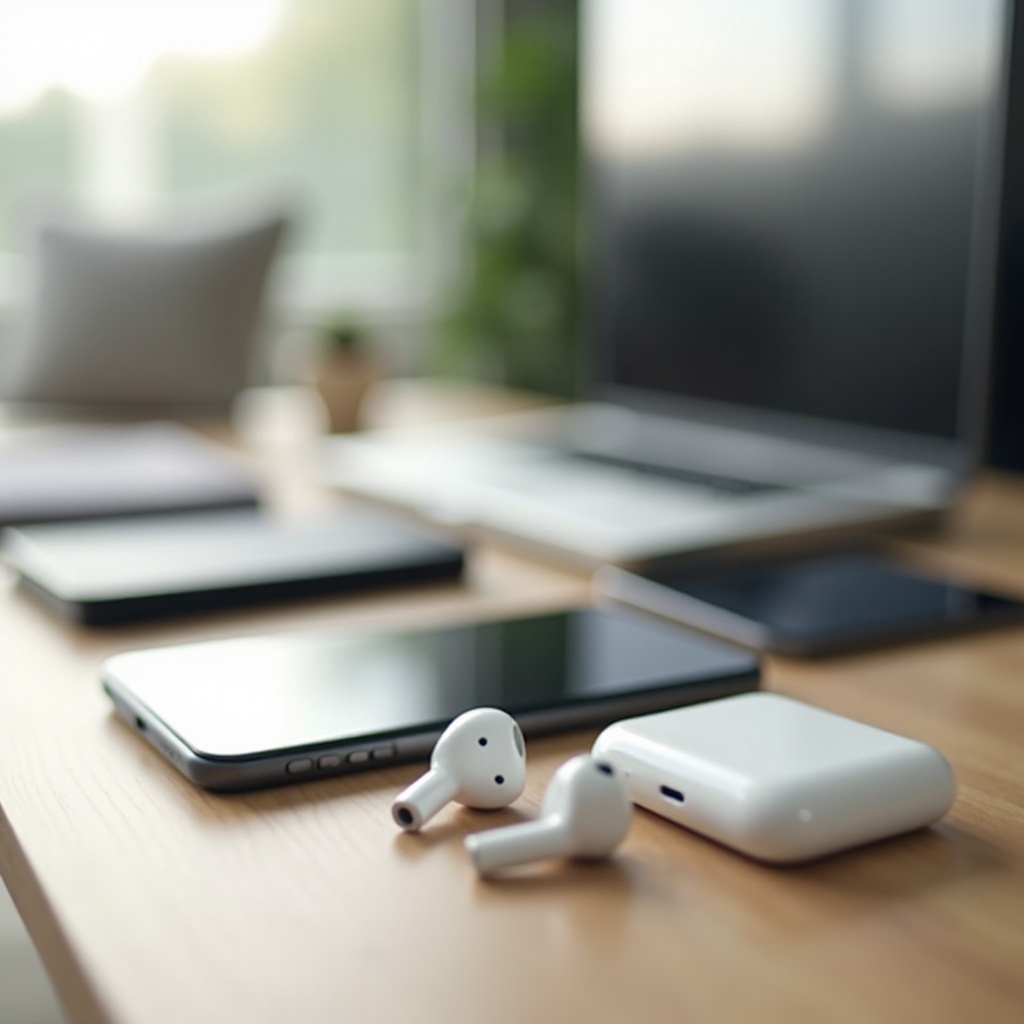
Avant de chercher des problèmes complexes, il faut vérifier les bases. Beaucoup de soucis d’appairage viennent d’un oubli simple : batterie trop faible, Bluetooth désactivé ou boîtier mal utilisé. Prendre une minute pour contrôler ces éléments vous évite souvent des minutes (voire des heures) de galère.
Ces vérifications préalables vous assurent que vos AirPods Pro sont prêts à l’emploi. Une fois ces points validés, vous pouvez passer sereinement à l’appairage avec vos différents appareils, en commençant logiquement par l’iPhone ou l’iPad si vous en possédez un.
Vérifier le niveau de batterie des AirPods Pro et du boîtier
Des AirPods Pro presque vides se connectent mal ou se déconnectent sans raison.
Vous pouvez vérifier la batterie :
- Sur iPhone ou iPad : ouvrez le boîtier près de l’écran, une fenêtre affiche les niveaux de batterie des écouteurs et du boîtier.
- Sur Mac : cliquez sur l’icône Bluetooth, puis sur vos AirPods Pro.
- Sur Android ou PC : il n’y a souvent pas d’indication native. Si vous avez un appareil Apple sous la main, vérifiez dessus.
Si la batterie est faible, placez les AirPods dans le boîtier et branchez-le quelques minutes avant de recommencer l’appairage.
Activer le Bluetooth et désactiver le mode avion
Sans Bluetooth, aucune connexion n’est possible. Vérifiez toujours :
- Sur iPhone / iPad : Réglages > Bluetooth > activer.
- Sur Android : Paramètres > Connexions ou Appareils connectés > Bluetooth > activer.
- Sur Windows : Paramètres > Périphériques (ou Bluetooth et appareils) > activer.
Assurez-vous aussi que le mode avion est désactivé. Sur certains appareils, le mode avion coupe le Bluetooth par défaut et empêche toute connexion, même si l’icône Bluetooth semble visible.
Comprendre le bouton d’appairage sur le boîtier des AirPods Pro
Le petit bouton au dos du boîtier est essentiel pour la connexion à des appareils non Apple ou pour relancer un appairage difficile :
- Ouvrez le boîtier, AirPods Pro à l’intérieur.
- Maintenez le bouton au dos enfoncé jusqu’à ce que la LED à l’avant clignote en blanc.
- Les AirPods Pro entrent alors en mode appairage Bluetooth classique.
Ce mode est indispensable pour Android, Windows, certaines TV et même pour recommencer une connexion sur un iPhone ou un iPad qui pose problème.
Comment connecter des AirPods Pro à un iPhone ou un iPad
L’écosystème Apple offre l’expérience la plus simple pour connecter des AirPods Pro. Si vous commencez avec un iPhone ou un iPad, l’appairage initial se fait en quelques secondes, puis la connexion se synchronise avec vos autres appareils Apple via iCloud.
Après avoir relié vos AirPods Pro à votre iPhone ou iPad, vous pourrez ensuite les utiliser sur un Mac avec encore plus de facilité. La plupart des réglages que vous appliquez sur iOS se retrouvent en effet sur macOS, ce qui rend la transition très fluide entre iPhone, iPad et Mac.
Connexion automatique en ouvrant le boîtier près de l’iPhone
Pour la première connexion :
- Déverrouillez votre iPhone ou iPad.
- Ouvrez le boîtier des AirPods Pro et gardez-le proche de l’appareil.
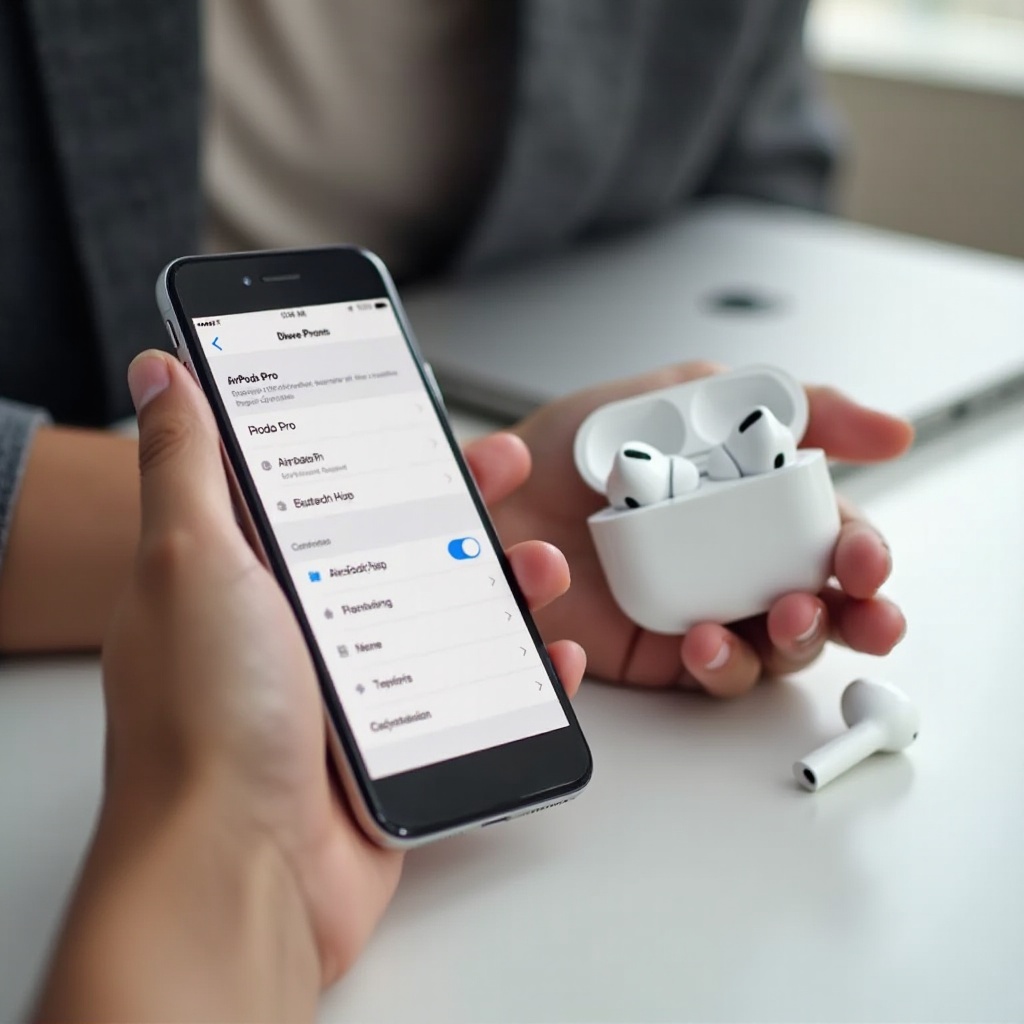
- Une animation apparaît à l’écran avec un bouton ‘Connecter’.
- Touchez ‘Connecter’, puis suivez les quelques étapes (Siri, commandes, etc.).
Une fois terminé, vos AirPods Pro se reconnectent automatiquement à chaque fois que vous les sortez du boîtier près de cet iPhone ou iPad.
Appairage manuel via les réglages Bluetooth d’iOS
Si la fenêtre ne s’affiche pas ou si l’appairage automatique échoue :
- Allez dans Réglages > Bluetooth.
- Activez le Bluetooth si besoin.
- Ouvrez le boîtier des AirPods Pro.
- Maintenez le bouton à l’arrière jusqu’au clignotement blanc.
- Dans la liste des appareils, touchez ‘AirPods Pro’.
L’iPhone finalise alors la connexion. Cette méthode fonctionne aussi si vous devez reconnecter des AirPods déjà utilisés avec un autre appareil ou après une réinitialisation.
Gérer les paramètres audio après la connexion
Une fois les AirPods Pro connectés, vous pouvez affiner leur comportement :
- Dans Réglages > Bluetooth > icône ‘i’ à côté de vos AirPods Pro :
- activer ou désactiver la détection automatique d’oreille,
- choisir le micro (gauche, droit ou automatique),
- personnaliser les commandes des tiges (pression longue pour réduction de bruit, mode transparence, Siri, etc.).
- Dans le Centre de contrôle : appuyez et maintenez le curseur de volume, puis choisissez réduction de bruit, mode transparence ou désactivé.
Ces réglages vous permettent d’adapter le comportement de vos AirPods Pro à vos usages (appel, musique, transport, bureau) et préparent aussi une utilisation plus confortable lorsque vous les connecterez à votre Mac.
Comment connecter des AirPods Pro à un Mac (MacBook, iMac)
Après l’iPhone ou l’iPad, le Mac est souvent le deuxième appareil utilisé. Si vous êtes connecté avec le même identifiant Apple, macOS reconnaît vos AirPods Pro automatiquement. Sinon, l’appairage manuel reste simple à mettre en place et ne prend que quelques instants.
Une fois que vos AirPods Pro fonctionnent à la fois sur iPhone, iPad et Mac, vous pouvez envisager de les utiliser avec des appareils non Apple comme Android. La logique de base reste la même, mais le passage par le bouton d’appairage sera alors indispensable.
Connexion automatique avec le même identifiant Apple
Si vos AirPods Pro sont déjà associés à votre iPhone :
- Assurez-vous d’utiliser le même Apple ID sur le Mac et l’iPhone.
- Activez le Bluetooth sur le Mac (barre de menus ou Réglages Système > Bluetooth).
- Ouvrez le boîtier des AirPods Pro ou placez-les dans vos oreilles.
Une notification peut s’afficher en haut à droite du Mac, proposant de connecter les AirPods Pro. Un simple clic suffit pour basculer l’audio du Mac vers vos écouteurs.
Appairage manuel via le menu Bluetooth sur macOS
Si la connexion automatique ne fonctionne pas ou si vous utilisez un autre compte utilisateur :
- Ouvrez les Réglages Système > Bluetooth.
- Ouvrez le boîtier des AirPods Pro, bouton arrière enfoncé jusqu’au clignotement blanc.
- Sur le Mac, repérez ‘AirPods Pro’ dans la liste des appareils.
- Cliquez sur ‘Connecter’.
Le Mac associe alors définitivement vos AirPods Pro. Ils apparaissent ensuite dans la liste des sorties audio disponibles à tout moment.
Sélectionner les AirPods Pro comme entrée et sortie audio
Pour être sûr que le son passe bien par les AirPods Pro :
- Cliquez sur l’icône de volume dans la barre de menus (ou Centre de contrôle sur les versions récentes de macOS).
- Choisissez ‘AirPods Pro’ dans la liste de sortie.
- Dans Réglages Système > Son, onglet ‘Entrée’, choisissez aussi ‘AirPods Pro’ pour le micro.
C’est important pour les appels vidéo, les réunions en ligne et les enregistrements vocaux.
Comment connecter des AirPods Pro à un smartphone Android
Une fois vos AirPods Pro bien intégrés à vos appareils Apple, vous pouvez vouloir les utiliser aussi avec un smartphone Android. Les AirPods Pro fonctionnent très bien comme écouteurs Bluetooth classiques avec Android. Vous perdez certaines fonctions avancées, mais la connexion reste simple et la qualité audio reste excellente.
Cette étape est particulièrement utile si vous utilisez un iPhone pour un usage personnel et un téléphone Android pour le travail. Vous pouvez alors basculer vos AirPods Pro d’un appareil à l’autre en quelques gestes.
Mettre les AirPods Pro en mode appairage
Pour préparer la connexion :
- Placez les AirPods Pro dans le boîtier et ouvrez-le.
- Appuyez et maintenez le bouton au dos jusqu’à ce que la LED clignote en blanc.
- Les AirPods Pro sont maintenant visibles pour les appareils Bluetooth autour.
Ne refermez pas le boîtier avant la fin de l’appairage sur votre smartphone Android, sinon les écouteurs quittent le mode appairage.
Ajouter les AirPods Pro dans les paramètres Bluetooth Android
Sur votre téléphone Android :
- Ouvrez Paramètres > Connexions ou Appareils connectés > Bluetooth.
- Activez le Bluetooth.
- Dans la section ‘Appareils disponibles’, touchez ‘AirPods Pro’.
- Validez la demande d’appairage.
Votre smartphone se connecte alors aux AirPods Pro. Lors des prochaines utilisations, il se reconnectera automatiquement si le Bluetooth est activé.
Limites et fonctions disponibles sur Android
Sur Android, vous conservez :
- la qualité audio,
- la réduction active du bruit,
- le mode transparence,
- les commandes par pression sur la tige (lecture/pause, suivant/précédent).
En revanche, vous perdez :
- la configuration avancée dans iOS (certains réglages restent figés),
- la bascule automatique entre appareils Apple,
- certaines fonctions liées à Siri ou à ‘Localiser’.
Il existe des applications tierces qui affichent le niveau de batterie et offrent quelques réglages, mais elles restent limitées par rapport à un iPhone. Si vous utilisez aussi un PC Windows, la logique d’appairage sera très proche de celle d’Android.
Comment connecter des AirPods Pro à un PC Windows 10/11
Beaucoup de personnes utilisent des AirPods Pro au bureau pour les appels et les visioconférences. Avec Windows 10 ou 11, l’appairage est assez direct, à condition d’avoir un module Bluetooth fonctionnel.
Après avoir connecté vos AirPods Pro à votre PC, vous pourrez envisager de les utiliser également avec votre TV ou votre box internet, notamment pour regarder des films sans déranger votre entourage.
Vérifier la présence et l’activation du Bluetooth sur le PC
Commencez par vérifier :
- Allez dans Paramètres > Périphériques (ou Bluetooth et appareils).
- Vérifiez la présence de l’option Bluetooth.
- Activez le Bluetooth si ce n’est pas déjà fait.
Si vous ne voyez pas l’option, il est possible que votre PC n’ait pas de Bluetooth intégré. Dans ce cas, un adaptateur USB Bluetooth externe sera nécessaire.
Ajouter les AirPods Pro comme ‘casque’ dans Windows
Pour appairer :
- Ouvrez le boîtier des AirPods Pro et maintenez le bouton arrière jusqu’au clignotement blanc.
- Sur Windows, cliquez sur ‘Ajouter un appareil’ dans les paramètres Bluetooth.
- Choisissez ‘Bluetooth’.
- Sélectionnez ‘AirPods Pro’ dans la liste.
Windows installe les pilotes nécessaires. Vos AirPods Pro apparaîtront ensuite comme périphérique audio, parfois en deux profils : ‘Casque’ (pour appels) et ‘Écouteurs’ (pour audio de haute qualité).
Choisir les AirPods Pro comme périphérique audio par défaut
Pour utiliser les AirPods Pro pour le son et le micro :
- Dans Paramètres > Système > Son, choisissez ‘AirPods Pro’ comme périphérique de sortie.
- Choisissez aussi ‘AirPods Pro’ comme périphérique d’entrée pour le micro.
- Dans vos applications (Teams, Zoom, Discord, etc.), vérifiez aussi les paramètres audio.
En cas de son de mauvaise qualité en appel, Windows peut basculer automatiquement sur le profil ‘casque’. C’est normal, mais cela réduit la qualité audio pendant la conversation. Une fois à l’aise avec la connexion sur PC, vous pouvez passer au dernier grand type d’appareil : la TV.
Comment connecter des AirPods Pro à une TV ou une box internet
La connexion des AirPods Pro à une TV permet de regarder des films ou des séries sans déranger votre entourage. La méthode varie selon que vous utilisez une Apple TV, une Smart TV récente ou une box / TV plus ancienne.
Après avoir compris ces scénarios, vous aurez une vision complète de la façon de connecter vos AirPods Pro à quasiment tous les écrans de la maison. Il restera alors à gérer les problèmes éventuels et à optimiser l’utilisation au quotidien.
Connexion à une Apple TV via l’interface Bluetooth
Avec une Apple TV, l’intégration est excellente :
- Ouvrez le boîtier des AirPods Pro.
- Sur l’Apple TV, allez dans Réglages > Télécommandes et appareils > Bluetooth.
- Sélectionnez vos AirPods Pro dans la liste.
Si vous utilisez le même Apple ID que sur votre iPhone, vos AirPods peuvent même apparaître automatiquement comme option audio dans le Centre de contrôle de l’Apple TV.
Connexion à une Smart TV (Samsung, LG, Sony, etc.)
Sur une Smart TV moderne :
- Ouvrez le boîtier des AirPods Pro, bouton arrière maintenu jusqu’au clignotement blanc.
- Sur la TV, allez dans les paramètres > Son > Sortie audio > Bluetooth (les menus varient selon la marque).
- Lancez une recherche d’appareils Bluetooth.
- Sélectionnez ‘AirPods Pro’ et validez.
Une fois appairés, vos AirPods Pro deviennent une sortie audio que vous pouvez choisir à chaque utilisation.
Utiliser un adaptateur Bluetooth sur une TV sans Bluetooth
Si votre TV n’a pas de Bluetooth intégré :
- Achetez un émetteur Bluetooth audio à brancher sur la sortie casque ou optique de la TV.
- Branchez l’adaptateur à la TV et alimentez-le (USB ou secteur).
- Mettez l’adaptateur en mode appairage.
- Mettez vos AirPods Pro en mode appairage (LED blanche).
- Attendez que l’adaptateur et les AirPods se connectent.
Cette solution fonctionne aussi avec certaines box internet anciennes et des consoles de jeux.
Que faire si vos AirPods Pro ne se connectent pas ?
Même avec les bonnes étapes, des problèmes surviennent parfois : AirPods invisibles, connexion qui coupe, son absent. Avant de penser à une panne matérielle, essayez quelques actions simples.
Ces solutions de dépannage s’appliquent à la plupart des appareils : iPhone, Android, Mac, Windows, TV. Ensuite, vous pourrez vous concentrer sur l’optimisation de l’expérience au quotidien, une fois la connexion redevenue stable.
Vérifier les conflits de connexion entre plusieurs appareils
Les AirPods Pro peuvent se connecter à plusieurs appareils, mais pas diffuser l’audio sur tous en même temps. Ils se lient souvent à l’appareil le plus proche ou le dernier utilisé.
Pour éviter les conflits :
- Désactivez le Bluetooth sur les appareils que vous n’utilisez pas.
- Éloignez les appareils non souhaités.
- Vérifiez sur votre iPhone ou Mac si les AirPods ne sont pas déjà connectés.
Ensuite, relancez la connexion sur l’appareil que vous souhaitez utiliser.
Oublier l’appareil et recommencer l’appairage
Si l’appareil voit vos AirPods Pro mais refuse de se connecter :
- Sur l’appareil (iOS, Android, Windows, TV), allez dans les paramètres Bluetooth.
- Supprimez ou oubliez ‘AirPods Pro’.
- Mettez les AirPods Pro en mode appairage (LED blanche).
- Recommencez la procédure d’appairage comme si c’était la première fois.
Cette étape corrige souvent les bugs de connexion ‘bloqués’ dans le système.
Réinitialiser complètement les AirPods Pro
En dernier recours :
- Placez les AirPods Pro dans le boîtier et ouvrez-le.
- Appuyez et maintenez le bouton à l’arrière pendant environ 15 secondes.
- La LED passe de l’orange au blanc.
Les AirPods Pro sont réinitialisés. Vous devez les reconnecter comme un nouvel appareil sur chacun de vos équipements. Si malgré cela les problèmes persistent, il peut s’agir d’un défaut matériel et un contact avec le support Apple devient conseillé.
Conseils d’utilisation après la connexion des AirPods Pro
Une fois vos AirPods Pro bien connectés, quelques bonnes pratiques vous permettent de profiter de toutes leurs fonctions, de basculer facilement entre vos appareils et de prolonger leur durée de vie.
Ces conseils complètent les étapes de connexion vues précédemment. Ils vous aident à transformer une simple paire d’écouteurs en véritable centre audio pour votre iPhone, Android, PC et TV.
Passer d’un appareil à l’autre facilement
Pour basculer :
- Entre appareils Apple (iPhone, iPad, Mac) :
- ouvrez le Centre de contrôle ou les réglages son,
- choisissez vos AirPods Pro comme sortie audio.
- Entre Android, PC et TV :
- déconnectez les AirPods de l’appareil précédent,
- sélectionnez-les dans le menu Bluetooth du nouvel appareil.
Évitez de laisser plusieurs appareils tenter de se connecter en même temps, au risque de créer des coupures.
Personnaliser les commandes et la réduction de bruit
Sur iPhone ou iPad :
- Dans Réglages > Bluetooth > AirPods Pro :
- choisissez ce que fait une pression longue sur chaque tige (réduction de bruit, mode transparence, Siri),
- ajustez la réduction de bruit selon vos besoins (transport, bureau, extérieur).
Cette personnalisation rend l’utilisation plus intuitive : un geste pour couper le bruit en métro, un autre pour entendre votre entourage au bureau.
Optimiser l’autonomie et l’entretien des AirPods Pro
Pour garder vos AirPods Pro en bon état :
- Ne laissez pas les batteries à 0 % pendant longtemps.
- Rangez les écouteurs dans le boîtier lorsqu’ils ne servent pas.
- Nettoyez régulièrement les embouts en silicone et la grille avec un chiffon doux et sec.
- Évitez les environnements très humides ou très chauds.
Un entretien simple prolonge la vie de vos AirPods Pro et limite les problèmes de son ou de connexion liés à la saleté.
Conclusion
Vous savez maintenant comment connecter des AirPods Pro à un iPhone, un iPad, un Mac, un smartphone Android, un PC Windows et une TV ou box internet. Les étapes restent proches d’un appareil à l’autre : activer le Bluetooth, mettre les AirPods en mode appairage, sélectionner ‘AirPods Pro’ et valider.
En cas de problème, pensez d’abord aux solutions simples : vérifier la batterie, supprimer l’appareil des réglages Bluetooth, puis réinitialiser les écouteurs si nécessaire. Une fois la connexion stable, personnalisez vos commandes, gérez la réduction de bruit et prenez soin de vos AirPods Pro pour en profiter le plus longtemps possible.
En suivant ce guide pas à pas, vous transformez la question ‘comment connecter des AirPods Pro’ en un simple réflexe, quel que soit l’appareil que vous utilisez au quotidien.
Questions fréquemment posées
Pourquoi mes AirPods Pro ne se connectent-ils pas alors que le Bluetooth est activé ?
Plusieurs causes sont possibles : batterie trop faible, AirPods déjà connectés à un autre appareil, bug Bluetooth sur le téléphone ou le PC. Désactivez puis réactivez le Bluetooth, rangez les AirPods dans le boîtier, attendez quelques secondes, puis remettez-les en mode appairage (LED blanche). Si cela ne suffit pas, oubliez les AirPods Pro dans les réglages Bluetooth et recommencez la procédure d’appairage.
Peut-on connecter des AirPods Pro à plusieurs appareils en même temps ?
Vous pouvez appairer vos AirPods Pro à plusieurs appareils (iPhone, Mac, Android, PC, TV), mais le flux audio ne passe que sur un appareil à la fois. Sur l’écosystème Apple, la bascule peut être automatique entre iPhone, iPad et Mac. Sur Android, Windows et TV, vous devez généralement choisir manuellement les AirPods Pro comme sortie audio dans les réglages Bluetooth de l’appareil souhaité.
Comment savoir si mes AirPods Pro sont bien connectés à l’appareil voulu ?
Sur iPhone ou iPad, une petite icône de casque apparaît en haut à droite et le nom des AirPods Pro s’affiche dans le Centre de contrôle. Sur Mac, ils apparaissent comme sortie audio sélectionnée dans la barre de menus ou les réglages son. Sur Android et Windows, vérifiez dans les paramètres Bluetooth que les AirPods Pro sont indiqués comme ‘Connecté’. Enfin, un son de connexion dans les écouteurs confirme souvent la liaison.